
Общая инструкция MultiProduct
Расчет страховых продуктов
Для расчета необходимо выбрать продукты и произвести заполнение главной страницы.
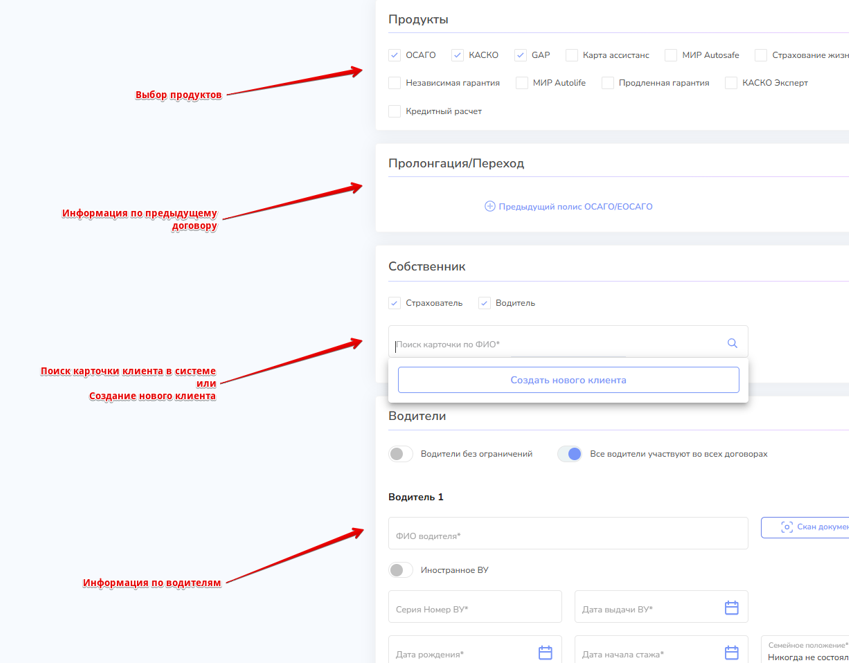
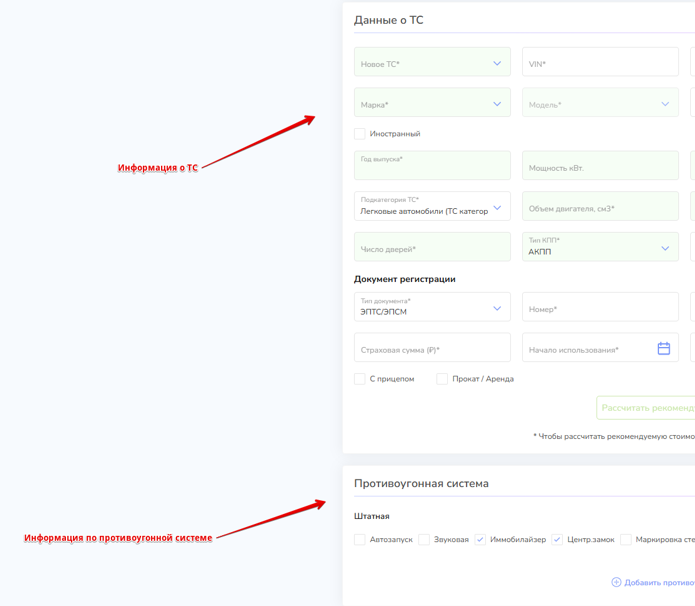
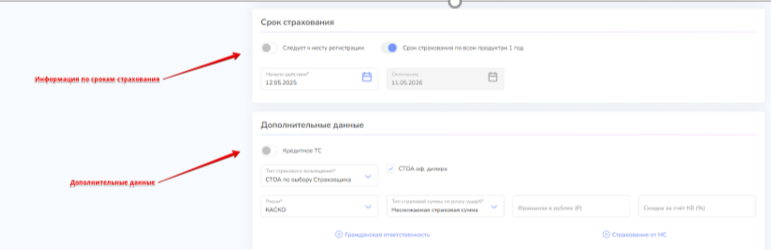
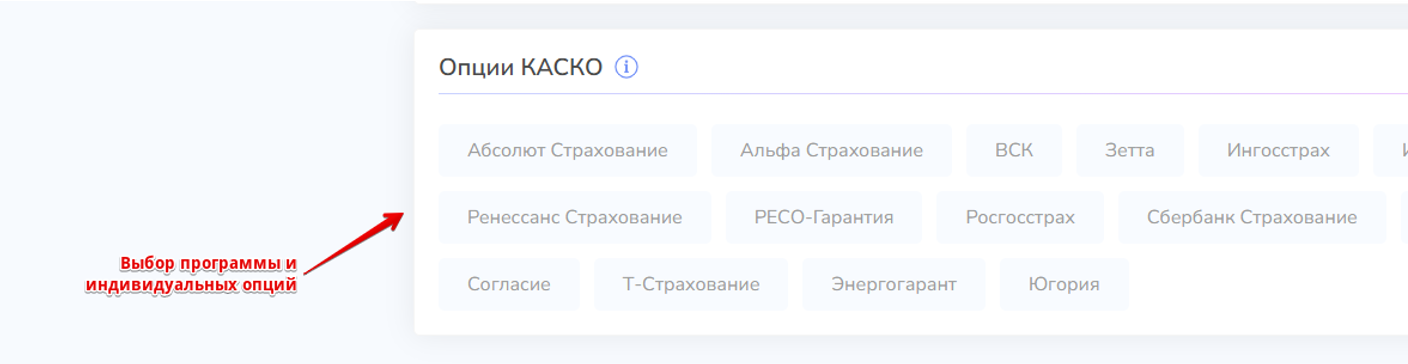
Предварительный выбор программы и индивидуальных опций перед расчетом доступен только для продукта КАСКО. Набор полей и блоков может изменяться в зависимости от выбранных продуктов.
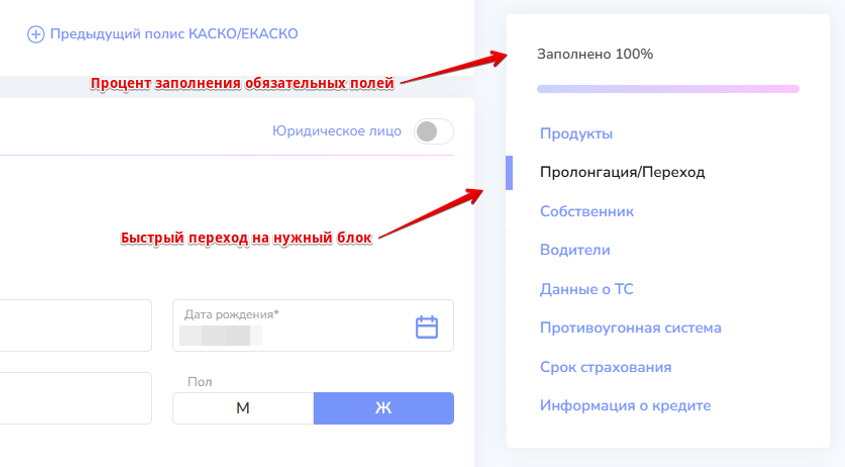
Система подсказывает процент заполнения необходимых полей для расчета, а также можно переключаться между блоками.
После заполнения главной страницы требуется нажать кнопку «Рассчитать».
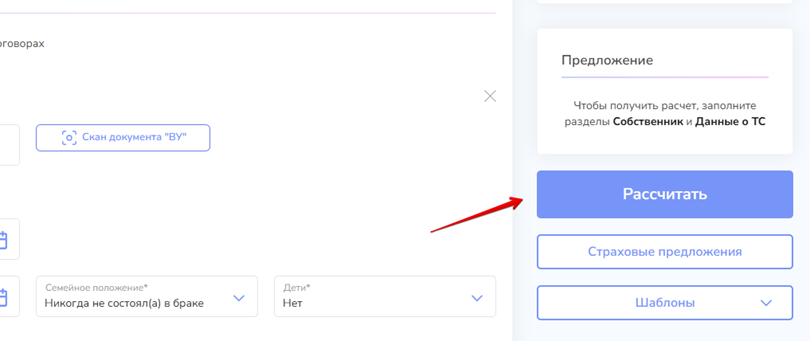
Система произведет расчет страховых продуктов и после окончания расчета произведет автоматический подбор пакетного предложения.
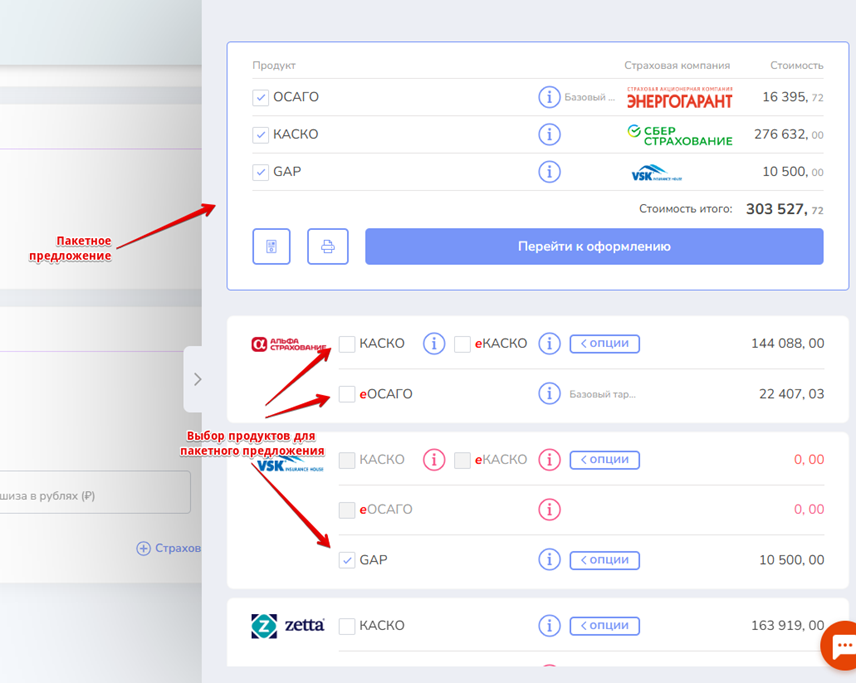
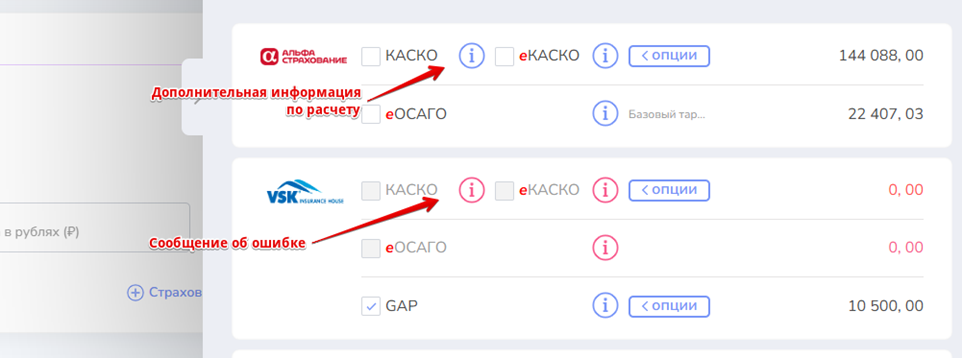
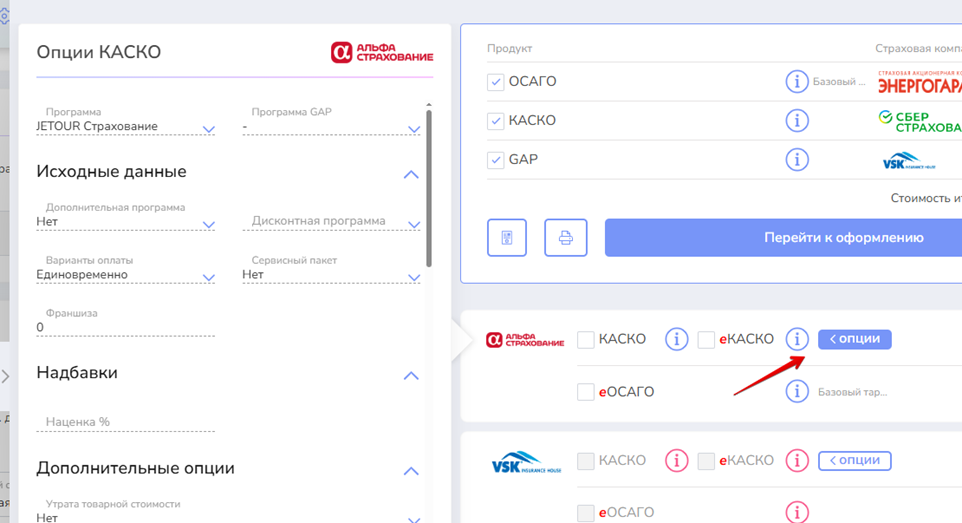
Для определенных продуктов доступен выбор опций и последующий перерасчет. Для вызова меню опций требуется нажать на кнопку «Опции».
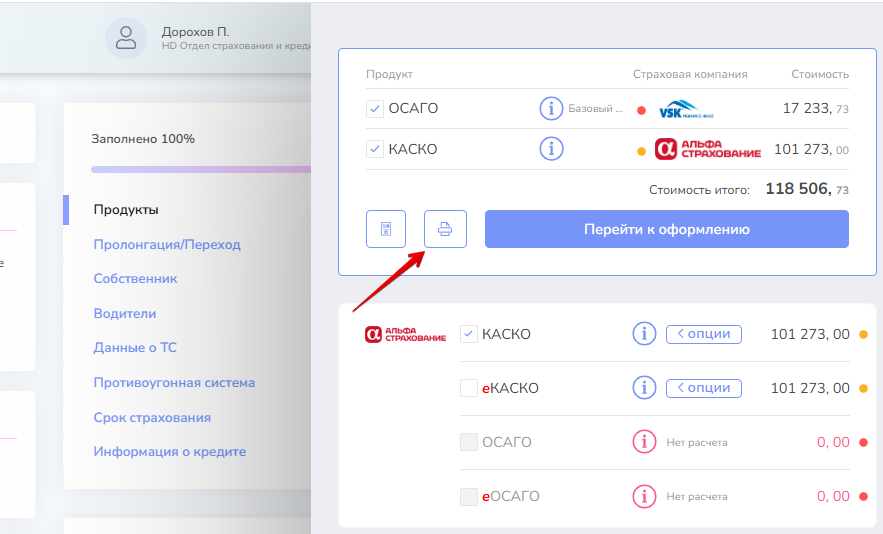
Печать коммерческого предложения (КП)
Для формирования документа по коммерческому предложению и последующей его печати требуется нажать соответствующую кнопку.
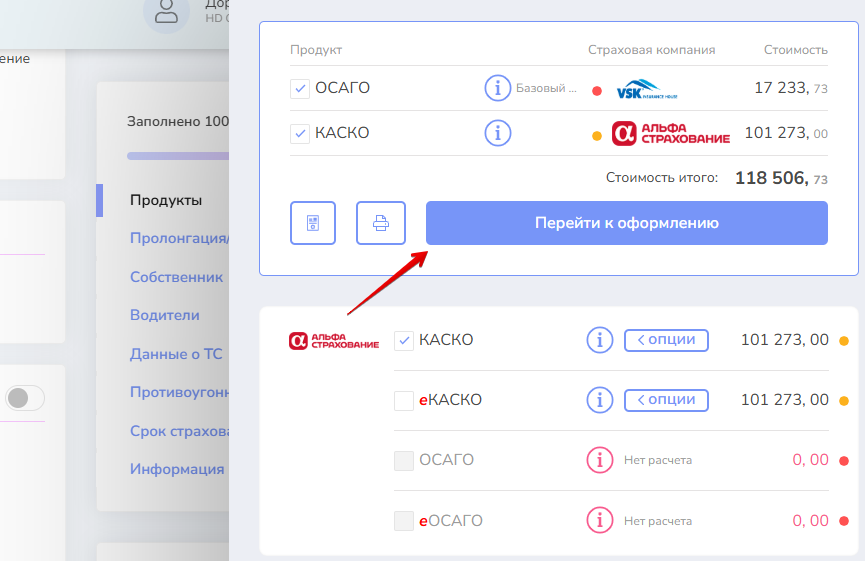
Создание проектов
Чтобы перейти на создание проектов договоров требуется нажать на кнопку «Перейти к оформлению».
После нажатия система перейдет на следующую страницу, где требуется дозаполнить информацию, необходимую для создания проектов.
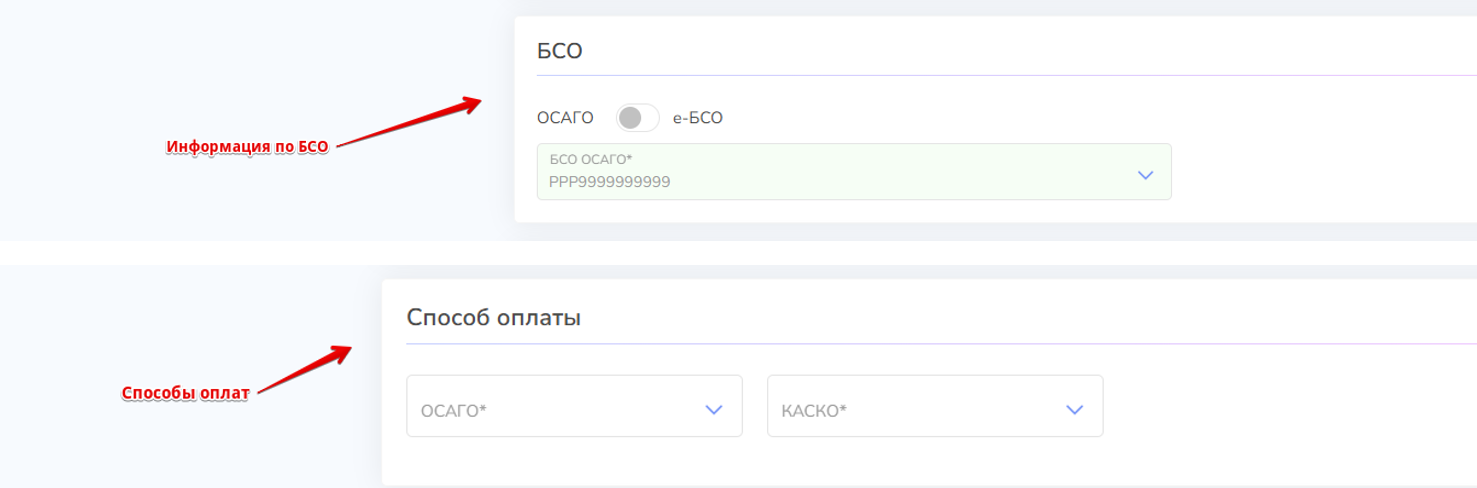
Набор дополнительных полей и блоков может изменяться в зависимости от выбранных продуктов.
После заполнения дополнительной информации требуется нажать на кнопку «Оформить».
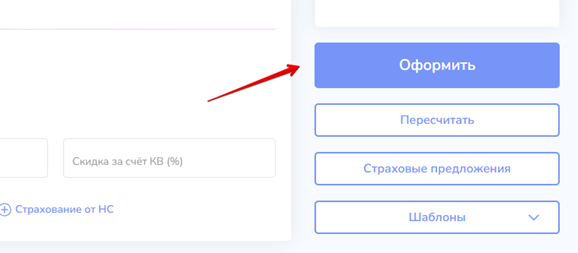
При успешном создании проектов система перейдет на страницу ПФ. По продуктам КАСКО/ЕКАСКО страховая компания может потребовать прохождение процесса андеррайтинга.
Андеррайтинг
Описанный ниже процесс доступен для продуктов КАСКО/ЕКАСКО и для следующих СК:
- Альфастрахование
- ВСК
- Ингосстрах
- Росгосстрах
- Ренессанс
- Сбербанк
- Тинькофф
Если договор требует прохождения андеррайтинга, то при переходе на страницу ПФ будет доступна кнопка «Проверить статус андеррайтинга по договору» и может возникнуть 2 вида сообщения:
- «Договор требует согласования. Необходимо отправить файлы в СК» – сообщение означает, что для запуска процесса андеррайтинга требуется предварительно приложить документы. После приложения документов процесс андеррайтинга на стороне СК запуститься автоматически.
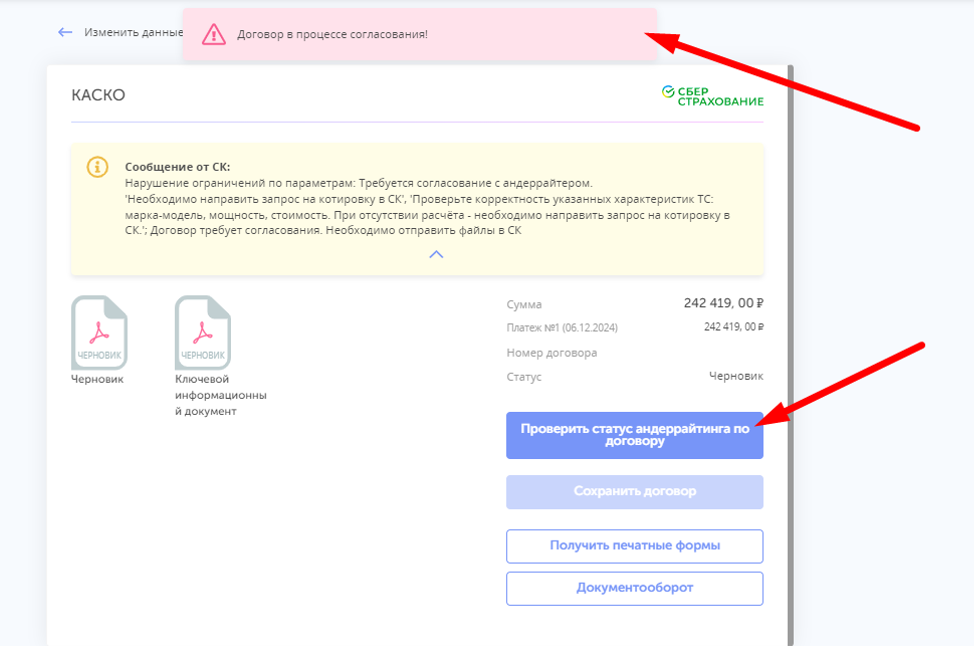
- «Договор требует согласования!» – сообщение означает, что приложение документов не требуется и процесс андеррайтинга на стороне СК уже запущен.
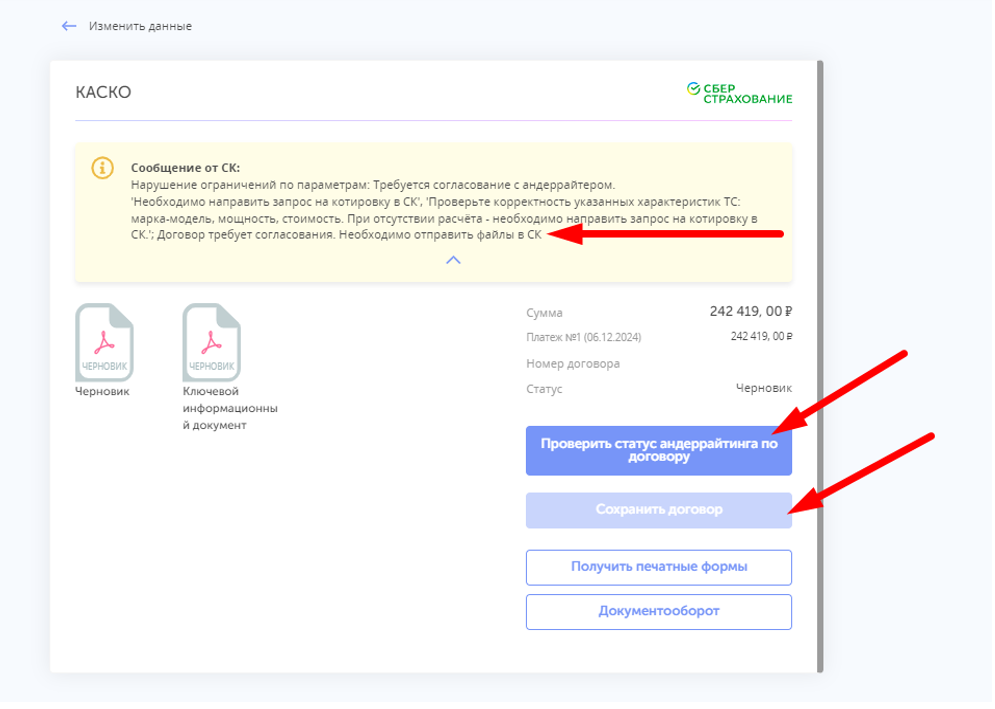
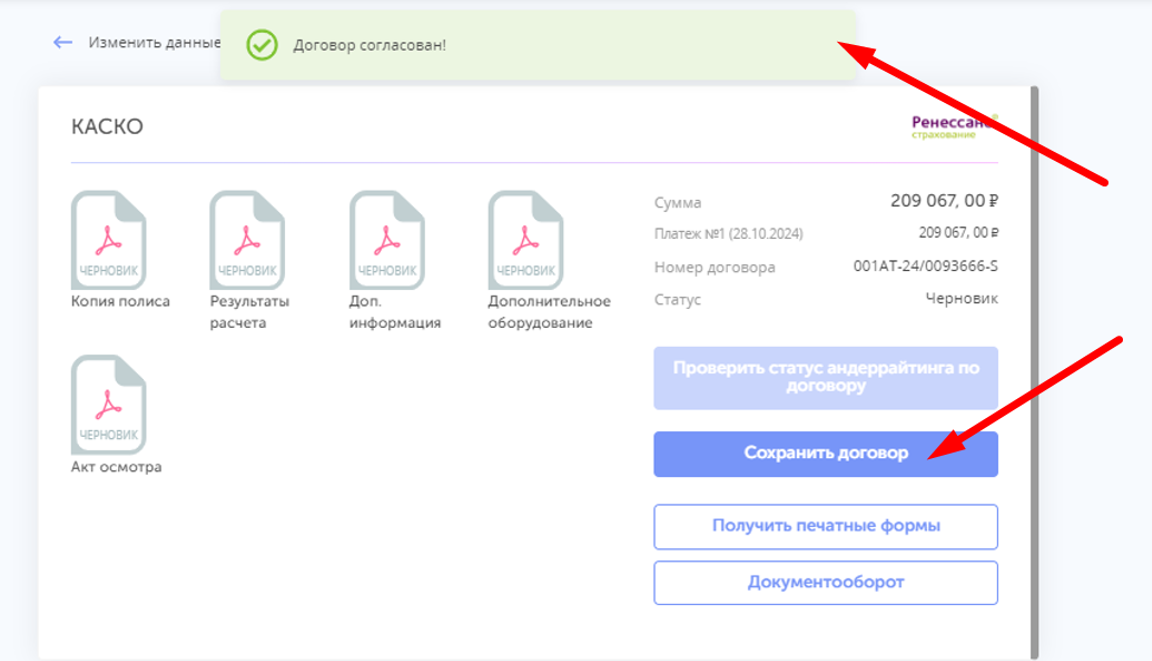
Кнопка «Сохранить договор» будет заблокирована до получения успешного статуса согласования договора.
Отправка документов в СК
Для отправки необходимо воспользоваться кнопкой «Документооборот».
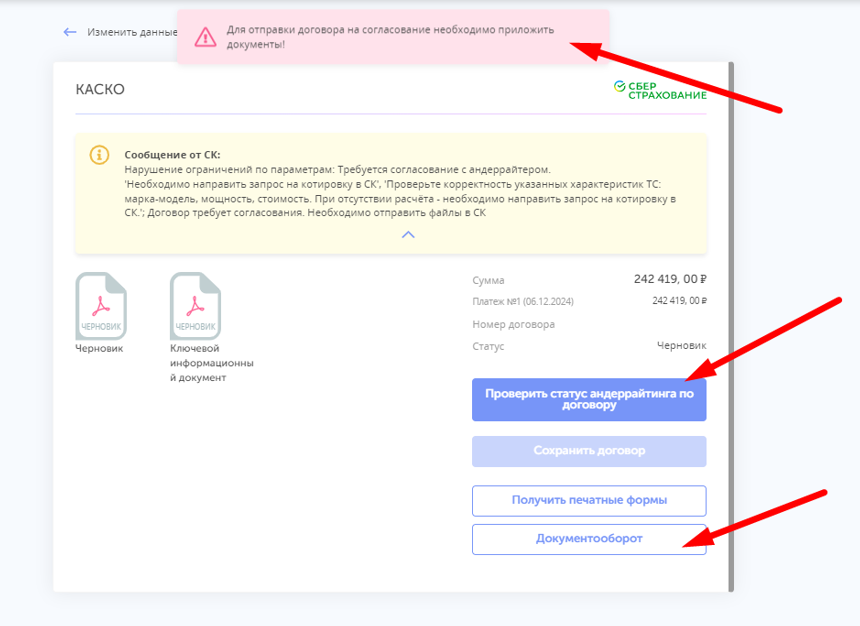
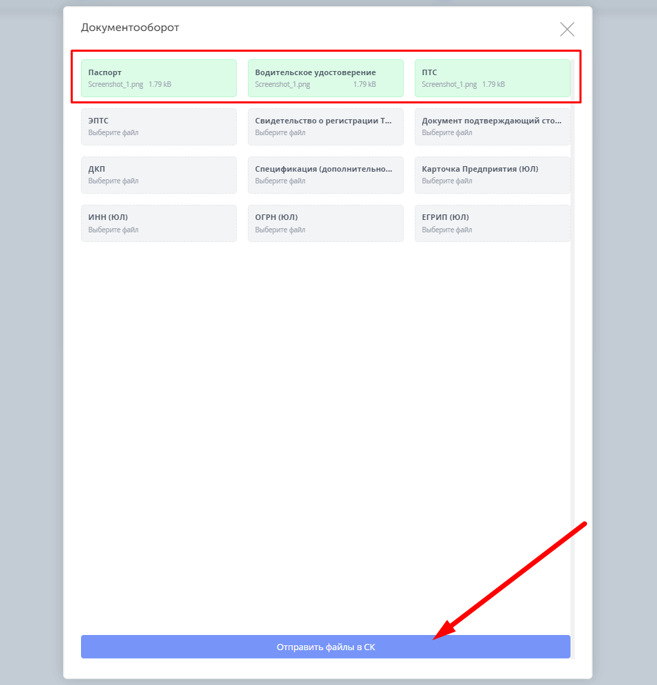
При нажатии на кнопку «Документооборот» откроется модальное окно загрузки, следует выбрать вид документа, загрузить файл и нажать на кнопку «Отправить файлы в СК».
Получение статуса андеррайтинга
Для получения статуса согласования договора требуется нажать на кнопку «Проверить статус андеррайтинга по договору». Если на стороне СК согласование договора еще не завершено, то отобразится сообщение «Договор в процессе согласования!»
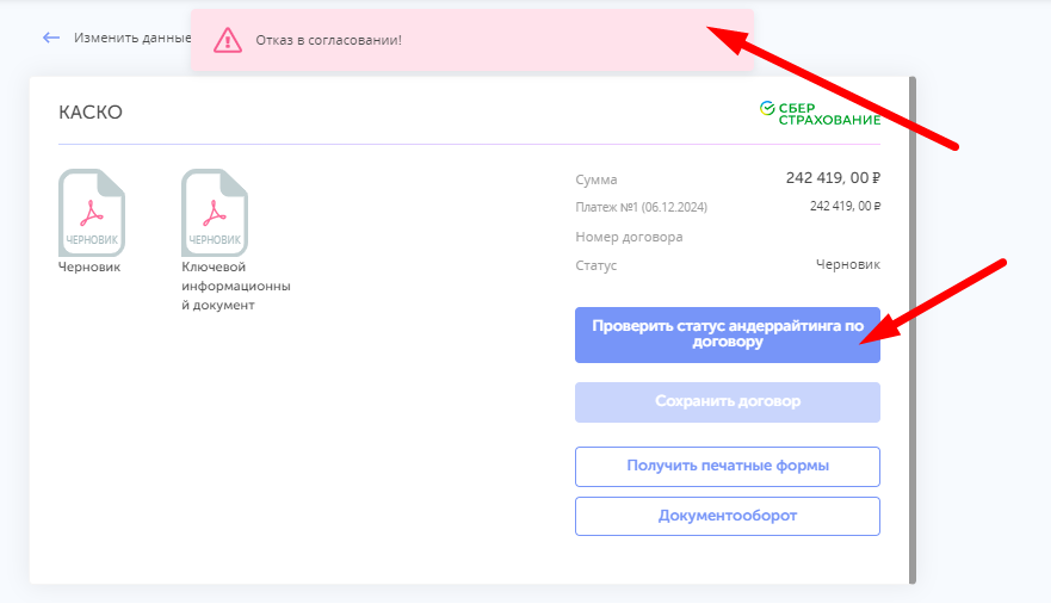
Если в процессе андеррайтинга от СК получен отрицательный ответ, то отобразится сообщение «Отказ в согласовании!»
Если в процессе андеррайтинга от СК получен положительный ответ, то отобразится сообщение «Договор согласован!». Кнопка «Сохранить договор и распечатать документы» станет доступна для нажатия.
Особенности андеррайтинга у СК
<h5 style='margin-top:2.0pt;margin-right:0cm;margin-bottom:.0001pt;margin-left:0cm;line-height:107%;font-size:15px;font-family:"Calibri Light",sans-serif;color:#2F5496;font-weight:normal;'>СК Альфастрахование</h5>
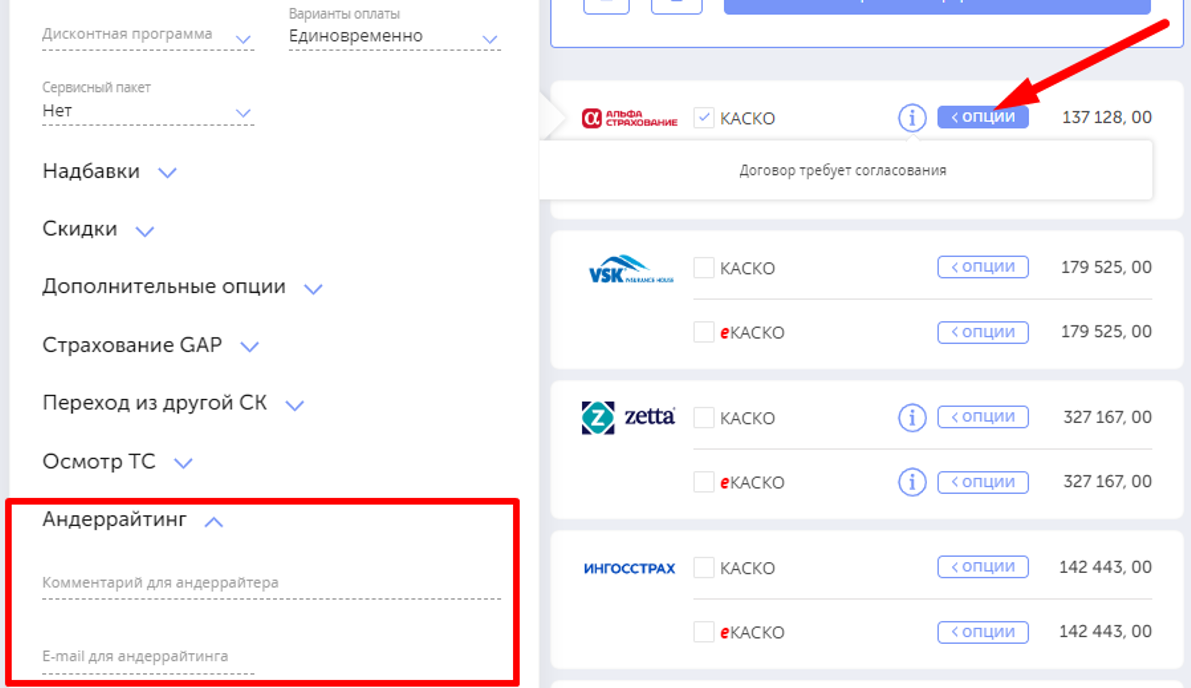
При переходе на стр. ПФ от СК может прийти сообщение о необходимости заполнения опций «Комментарий для андеррайтера» и «E-mail для андеррайтинга». Заполнить данную информацию требуется в соответствующем меню «Опции».
Даже если от СК не получено требование о прохождении андеррайтинга, пользователь может самостоятельно отправить договор на андеррайтинг для согласования особых условий по договору. Для этого необходимо заполнить опции «Комментарий для андеррайтера» и «E-mail для андеррайтинга».
<h5 style='margin-top:2.0pt;margin-right:0cm;margin-bottom:.0001pt;margin-left:0cm;line-height:107%;font-size:15px;font-family:"Calibri Light",sans-serif;color:#2F5496;font-weight:normal;'>СК Ренессанс</h5>
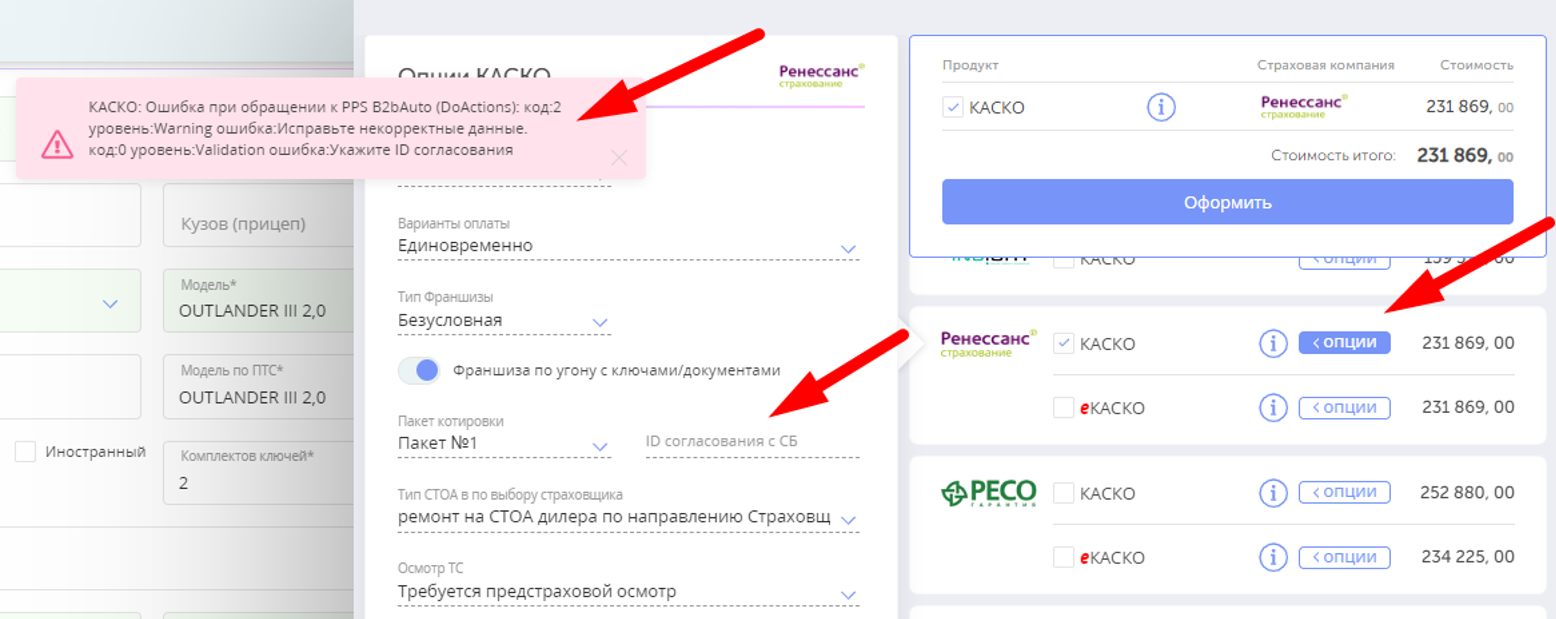
При переходе на стр. ПФ от СК может прийти требование указать «ID согласование с ДСАС». В таком случае следует обратиться к куратору СК и ввести полученный код в соответствующем меню «Опции».
<h5 style='margin-top:2.0pt;margin-right:0cm;margin-bottom:.0001pt;margin-left:0cm;line-height:107%;font-size:15px;font-family:"Calibri Light",sans-serif;color:#2F5496;font-weight:normal;'>СК Сбер Страхование</h5>
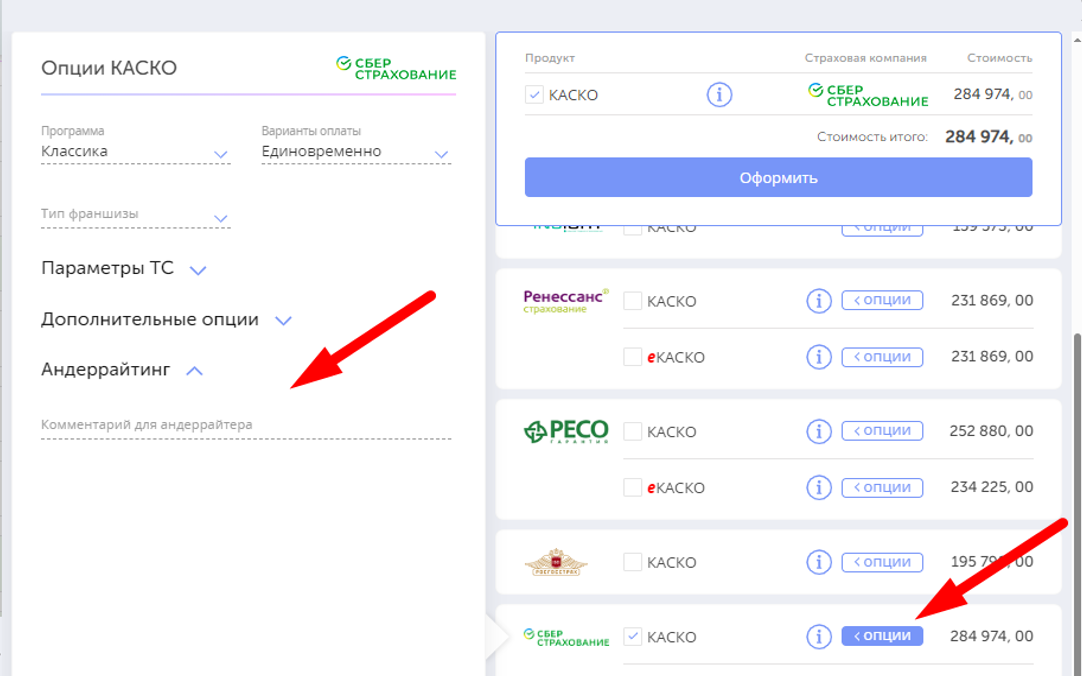
Даже если от СК не получено требование о прохождении андеррайтинга, пользователь может самостоятельно отправить договор на андеррайтинг для согласования особых условий по договору. Для этого необходимо заполнить опцию «Комментарий для андеррайтера».
Чат с менеджером СК
Описанный ниже процесс доступен для продуктов КАСКО/ЕКАСКО и для следующих СК:
- Совкомбанк
- СОГАЗ
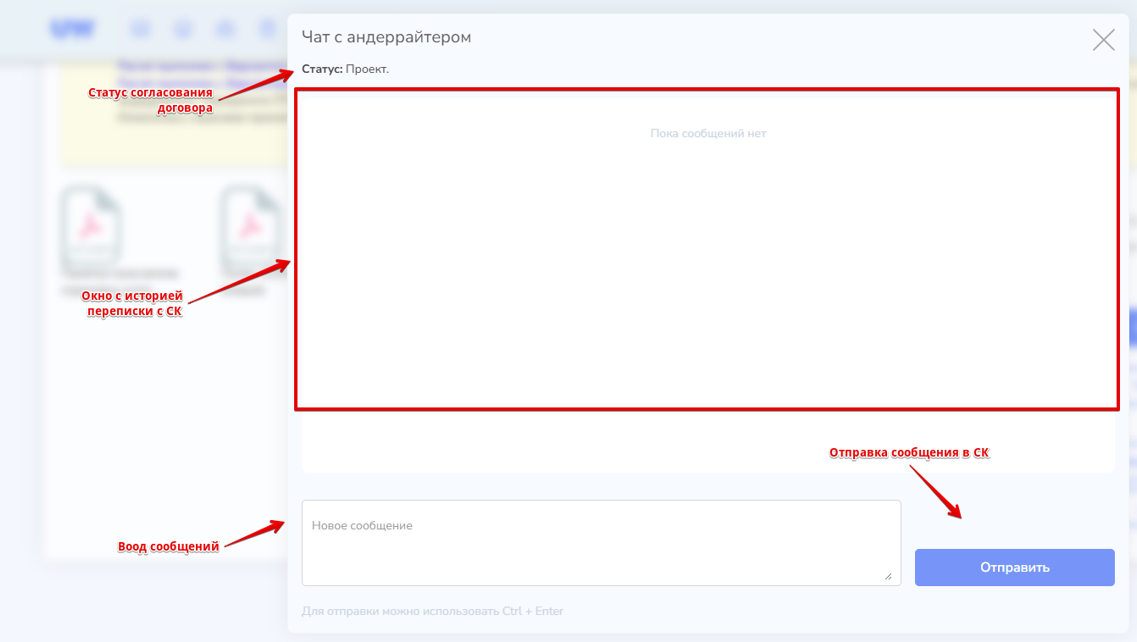
Для вызова чата с менеджером СК требуется нажать на кнопку «Чат с андеррайтером».

Система отобразит соответствующее модальное окно
При отправке сообщения оно будет отражено в окне истории сообщений
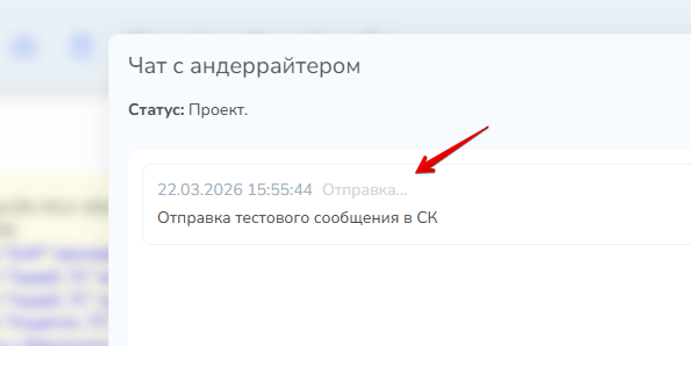
Если сообщение успешно отправлено в СК, то по ней будет высвечен соответствующий индикатор

Печатные формы
На данной странице доступны печатные формы черновиков.
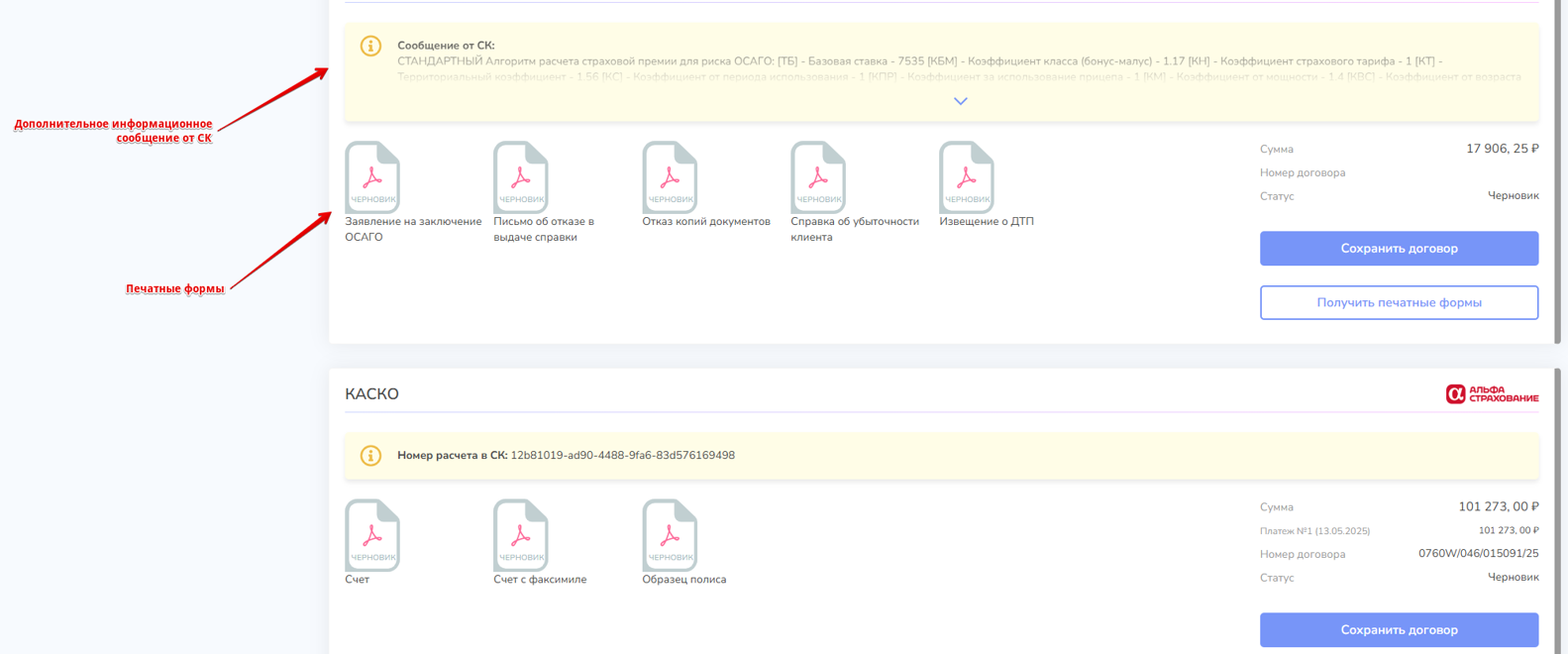
Если все данные в печатных формах верны, то можно переходить к окончательному сохранению договоров. Для этого требуется нажать на кнопку «Сохранить договор».
Обновление премии по проекту
Обновление премии по проекту КАСКО/ЕКАСКО доступно для следующих СК:
- Альфастрахование
- Совкомбанк
- Ингосстрах
- РЕСО
- Сбербанк
- СОГАЗ
- Тинькофф
- Югория
- Энергогарант
Для обновления премии требуется на странице ПФ нажать на кнопку «Обновить премию».
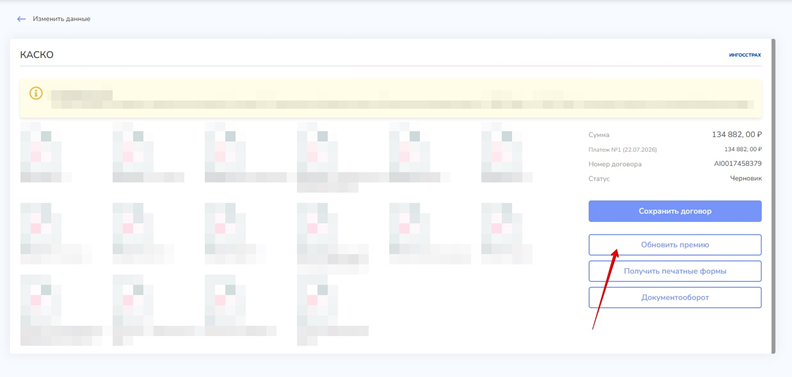
При нажатии на кнопку система запросит в СК актуальную премию по проекту и произведет обновление в системе.
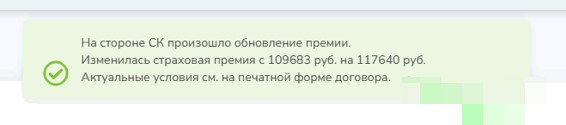
Если премия изменилась, то система сгенерирует соответствующее уведомление.
Окончательное сохранение
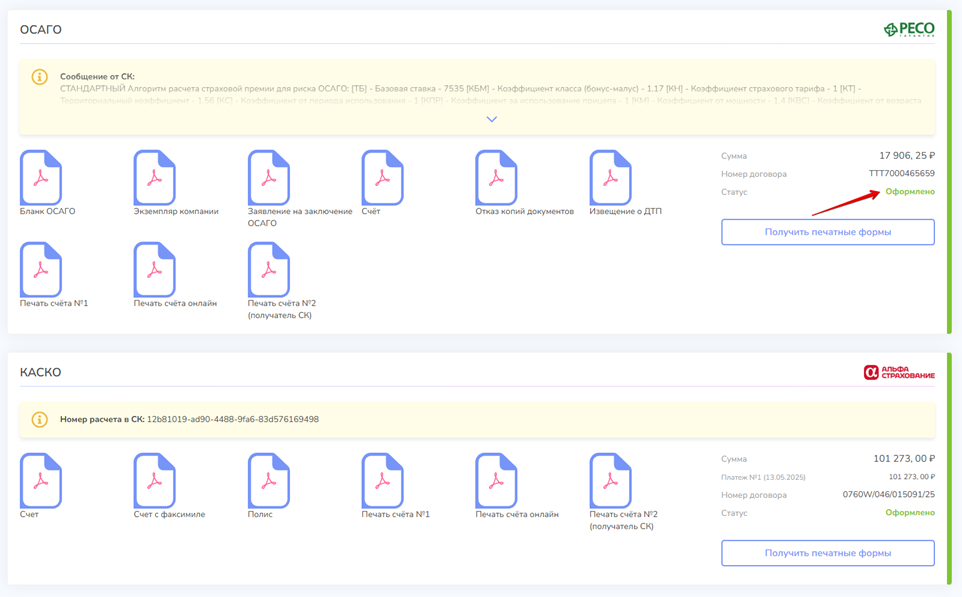
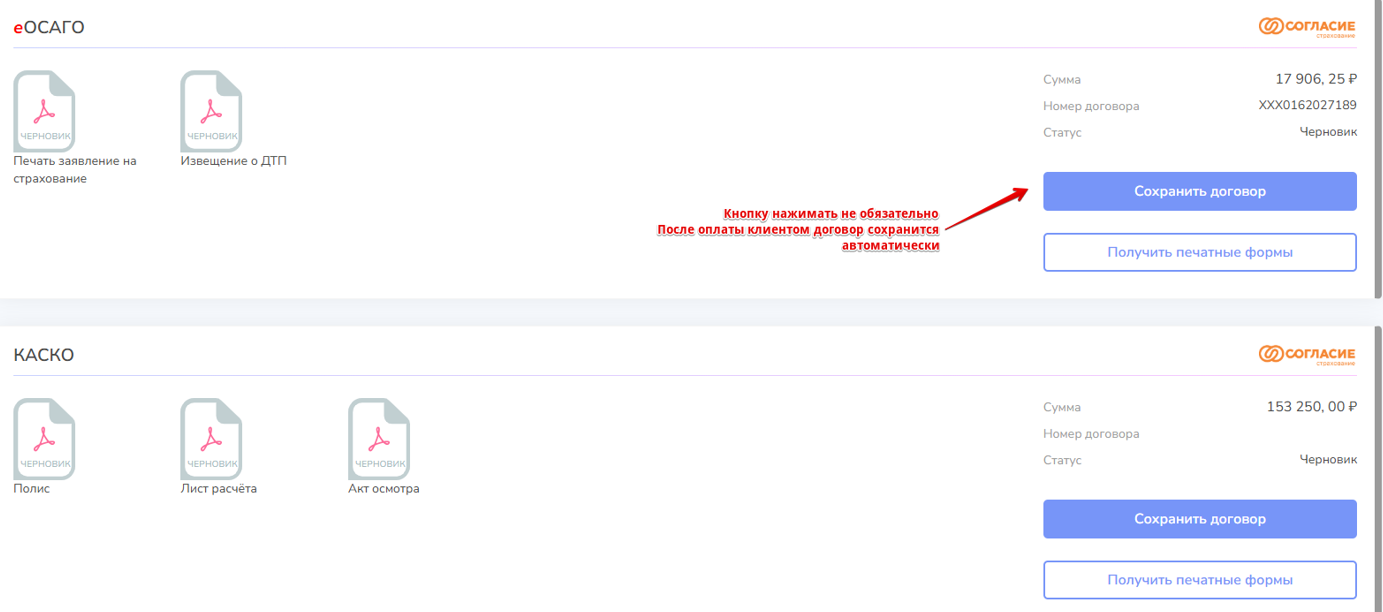
При нажатии на кнопку «Сохранить договор» будет запущен процесс окончательного сохранения договора. При завершении сохранения система сгенерирует оригиналы печатных форм.
Автоматическое сохранение
Если договор оформляется с типом оплаты «Эквайринг СК», то после оплаты премии клиентом система автоматически произведет окончательное сохранение.
Сохранение по СМС
Описанный ниже процесс доступен для СК и продуктов:
- СК «ВЭР» Карта Ассистанс
- СК «Росгосстрах» ОСАГО
При переходе на страницу черновиков печатных форм системой может быть сгенерирована кнопка «Получить код подтверждения», при этом кнопка «Сохранить договор» будет заблокирована. Это означает, что для сохранения договора в системе СК требует подтверждение контактных данных клиента.
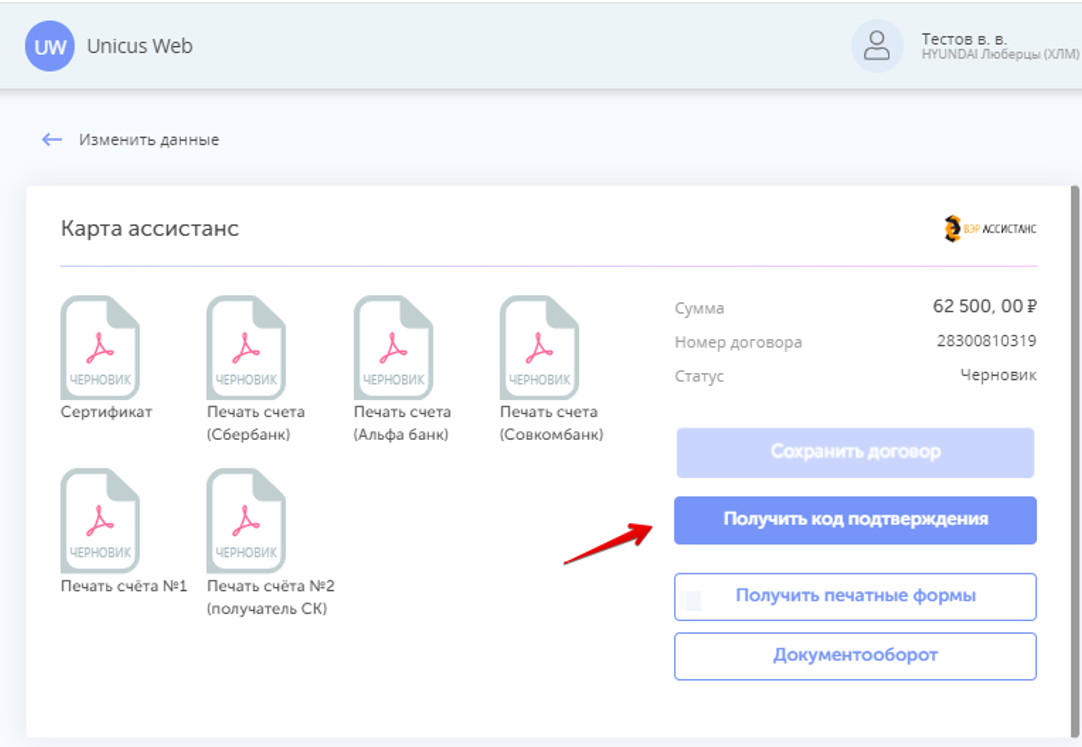
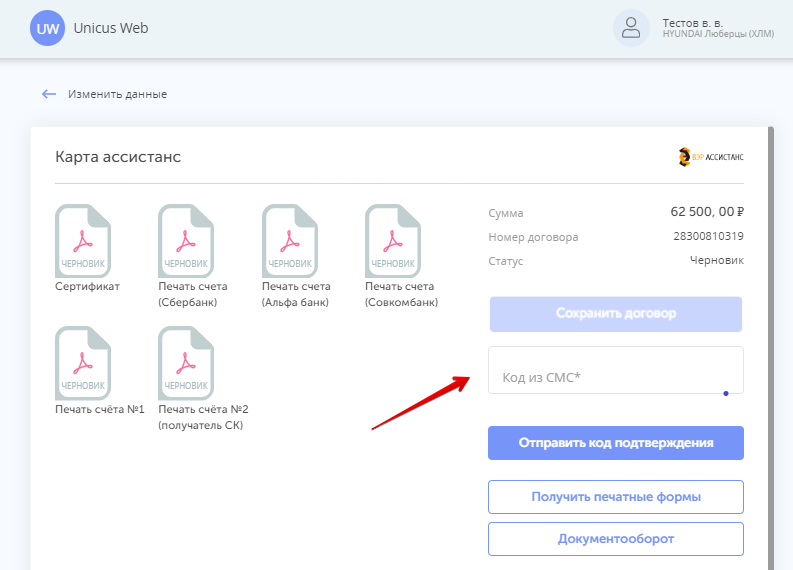
Для подтверждения контактных данных требуется нажать кнопку «Получить код подтверждения». При нажатии сгенерируется новое поле «Код из СМС» и клиенту будет отправлено СМС сообщение с кодом. Полученный код требуется ввести в данное поле.
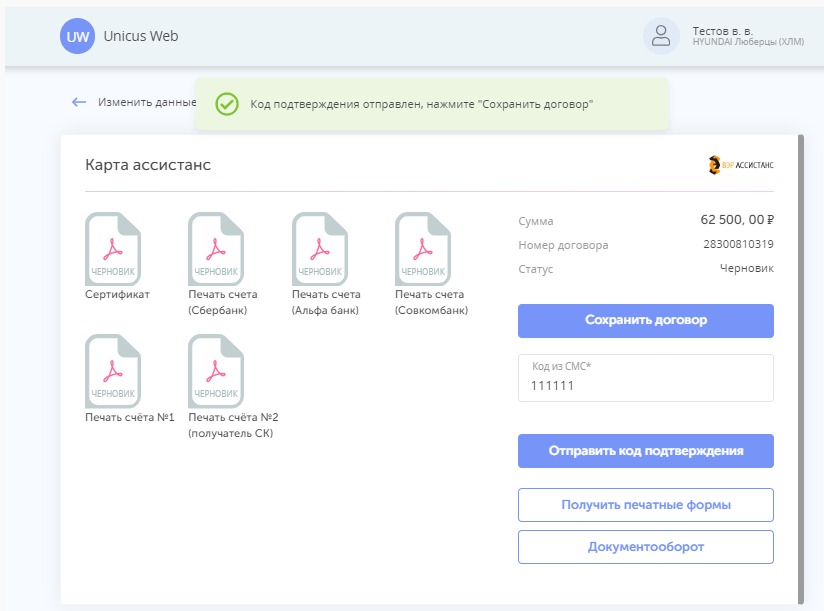
После ввода кода требуется нажать кнопку «Сохранить договор». Система произведет проверку введенного кода и если он верный, то договор будет сохранен.
Оформление кредитной заявки
Подбор кредитных программ
Для подбора кредитных программ необходимо включить «Кредитный расчет» и произвести заполнение главной страницы. Если в заявку требуется добавить страховые продукты, то можно воспользоваться 2-мя вариантами:
- Включить необходимые продукты в основном блоке
- Добавить информацию по продуктам в дополнительных блоках на главной странице
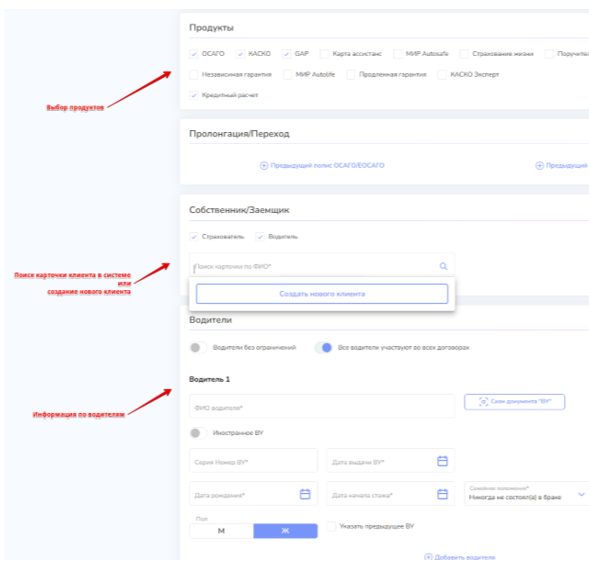
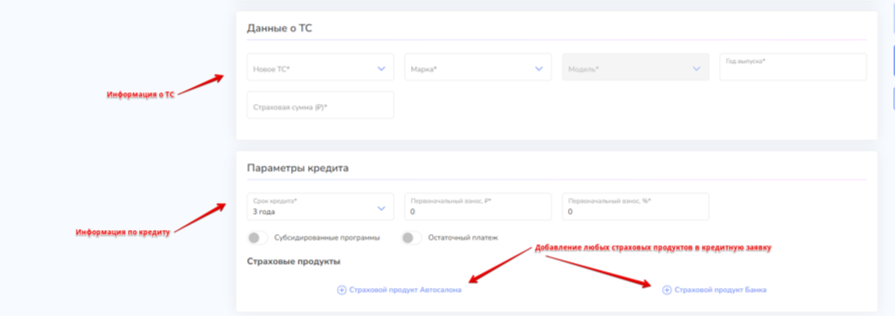
После заполнения всей информация требуется нажать на кнопку «Подобрать банк».
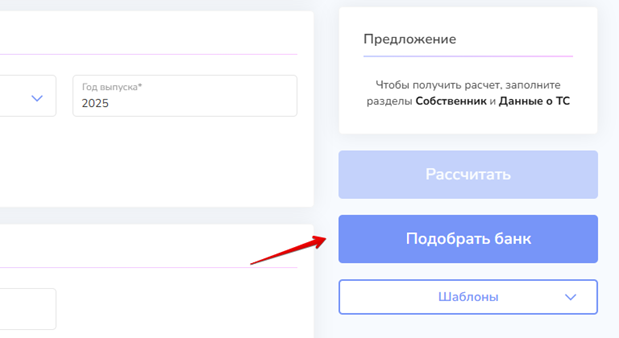
Система произведет подбор кредитных программ под заданные условия.
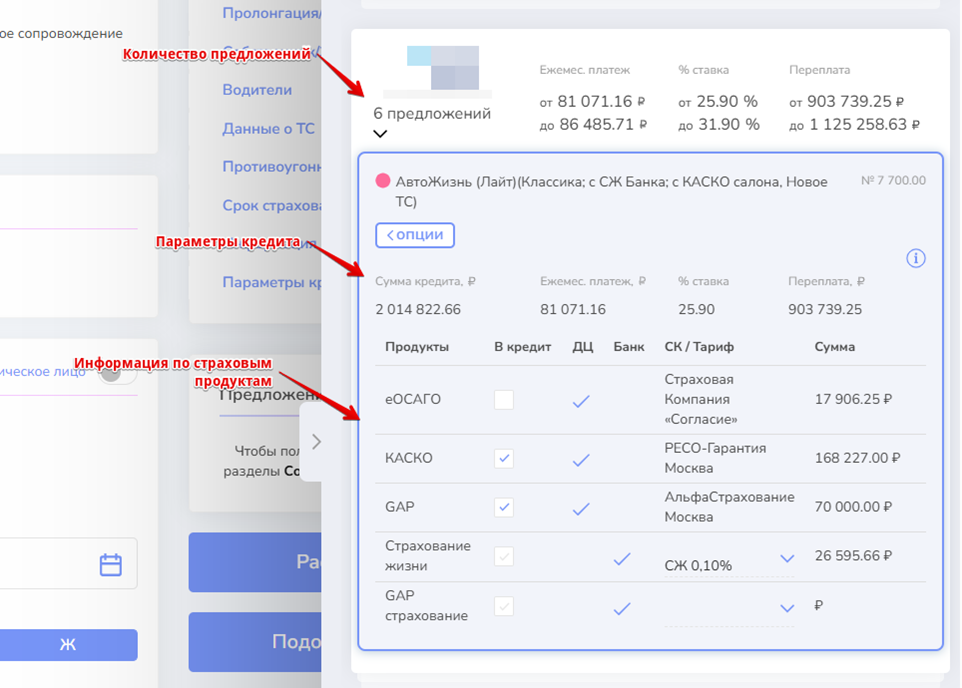
Для определенных программ доступен выбор опций. Для вызова меню опций требуется нажать на кнопку «Опции».
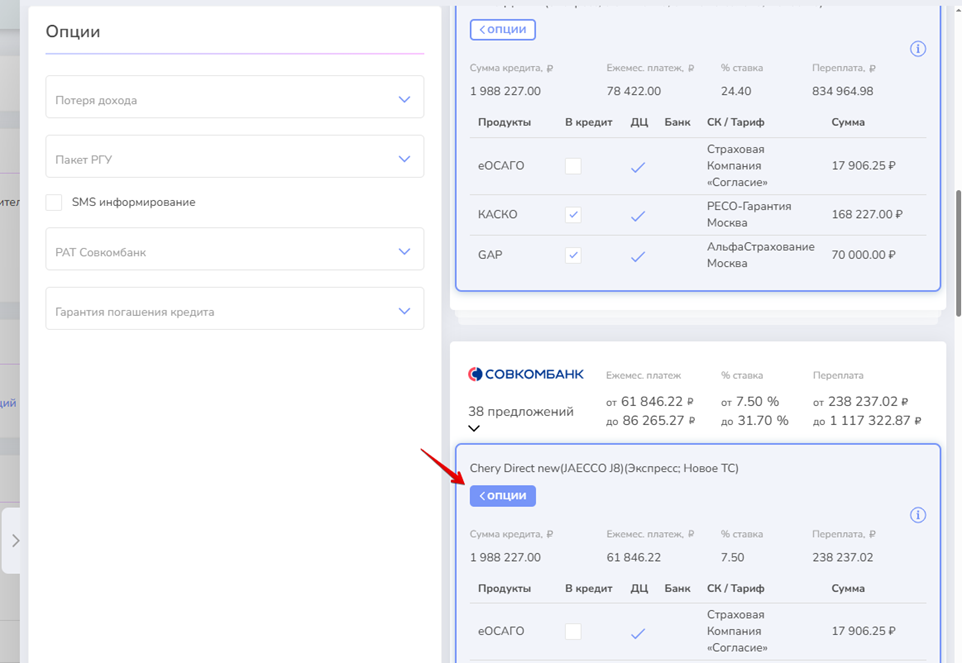
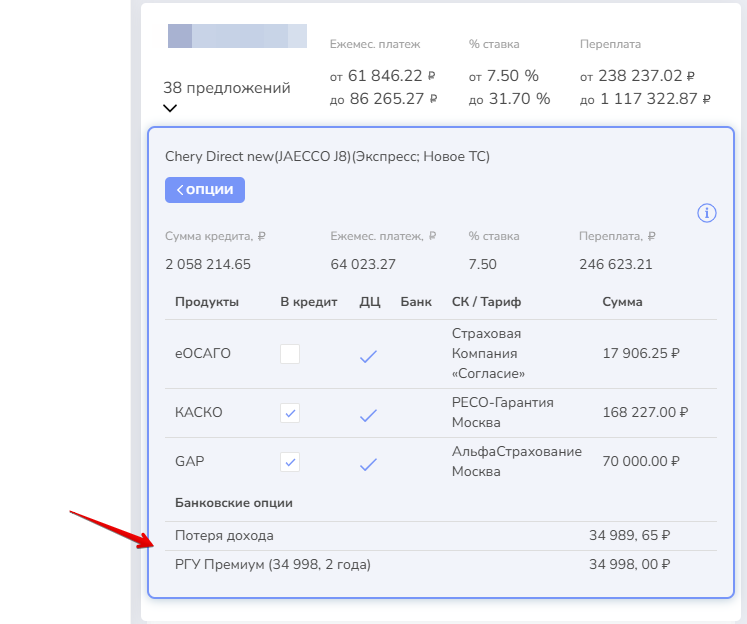
После выбора опций система произведет перерасчет кредита с учетом стоимости данной опции.
Печать КП
Для формирования документа по коммерческому предложению и последующей его печати требуется нажать соответствующую кнопку. Коммерческое предложений будет сформировано по каждому выбранному банку.
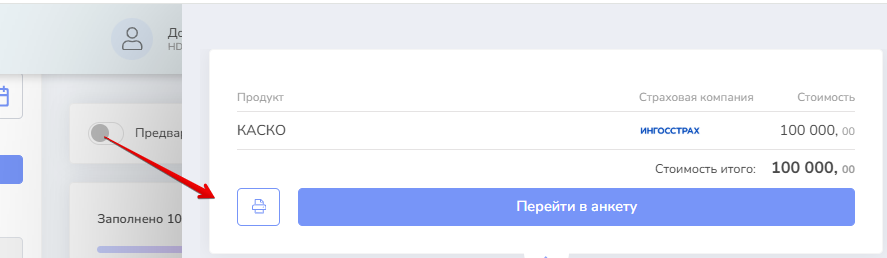
Для оформления кредитной заявки требуется нажать на кнопку «Перейти в анкету». После этого система перейдет на страницу кредитной анкеты.
Заполнение кредитной анкеты
На странице кредитной анкеты требуется заполнить данные.
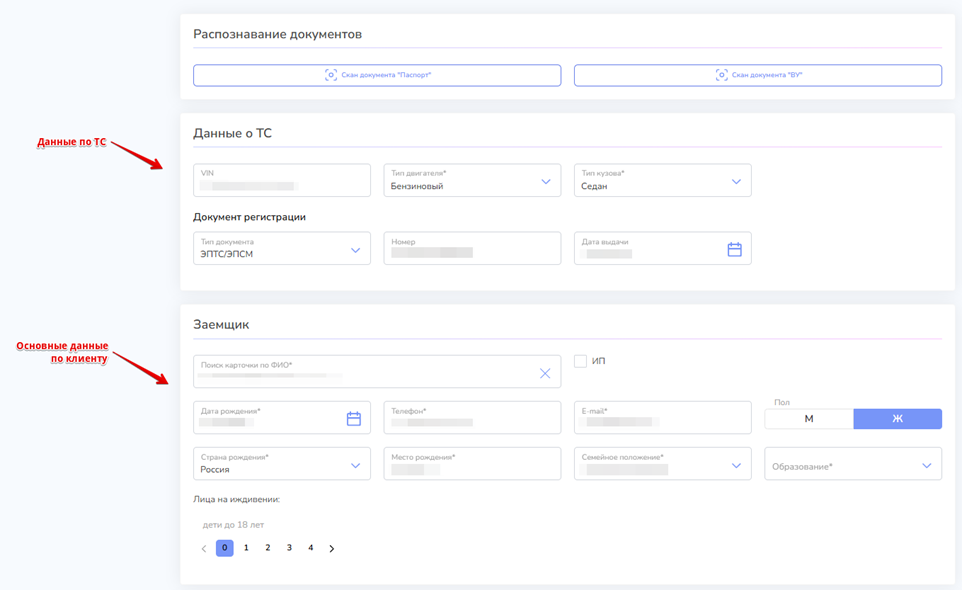
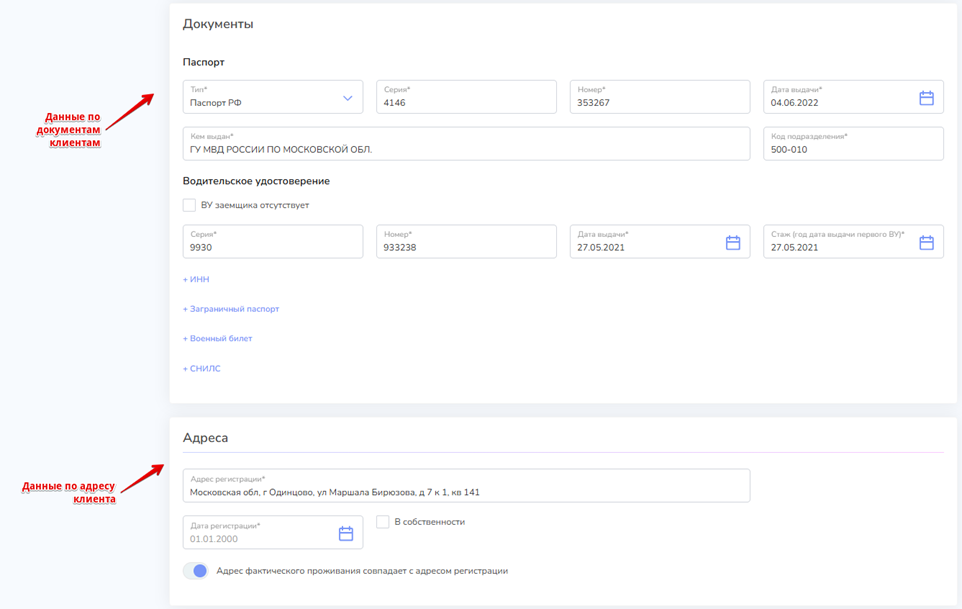
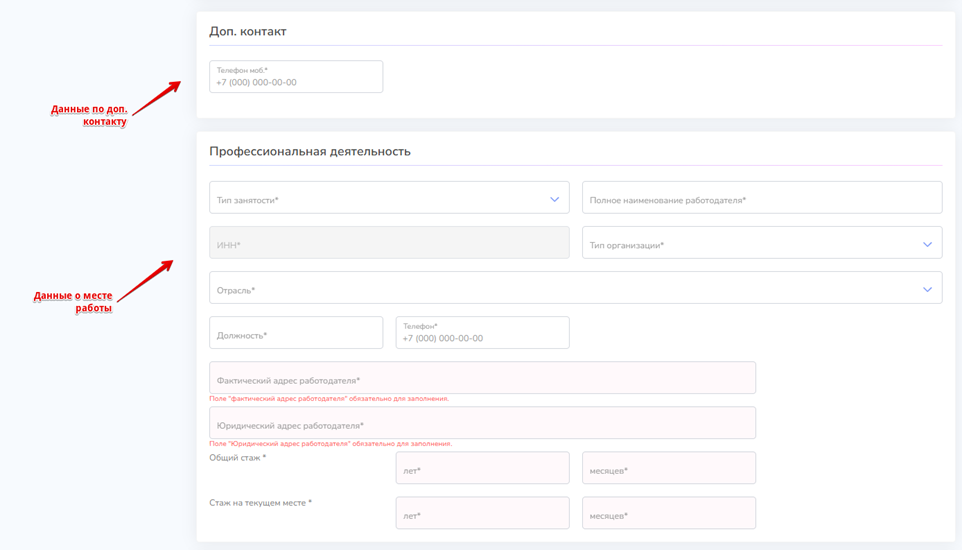
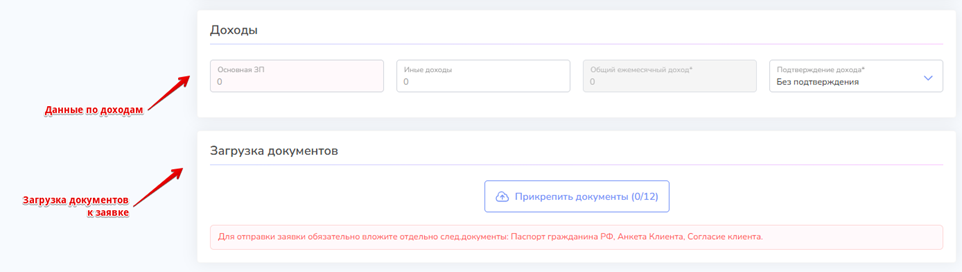
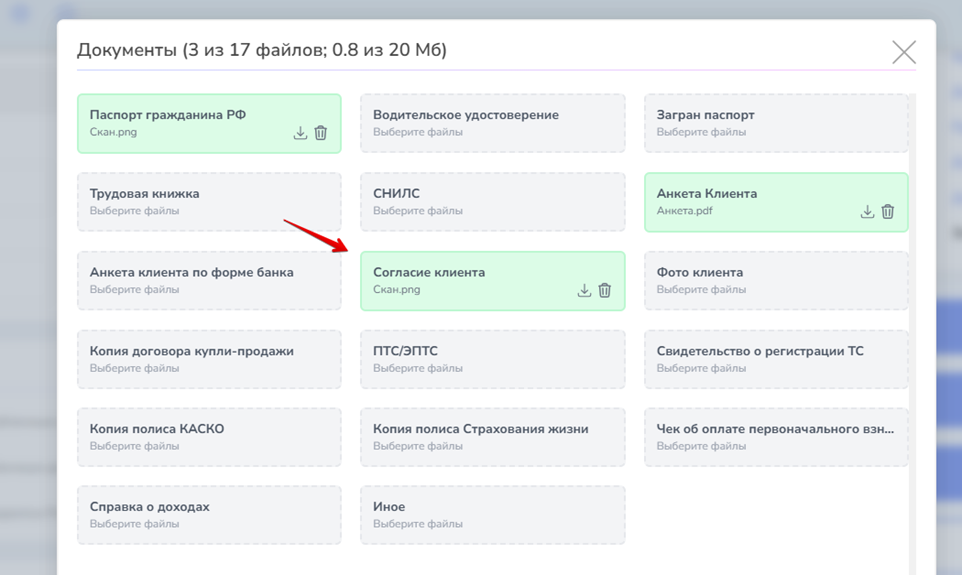
Вкладывать скан кредитной анкеты вручную необязательно, т.к. при сохранении анкеты система автоматически загрузит ее в блок «Загрузка документов».
После заполнения всех данных требуется нажать кнопку «Сохранить анкету».

Блок с группированными банками можно раскрыть для того, чтобы увидеть подробную информацию по каждому банку.
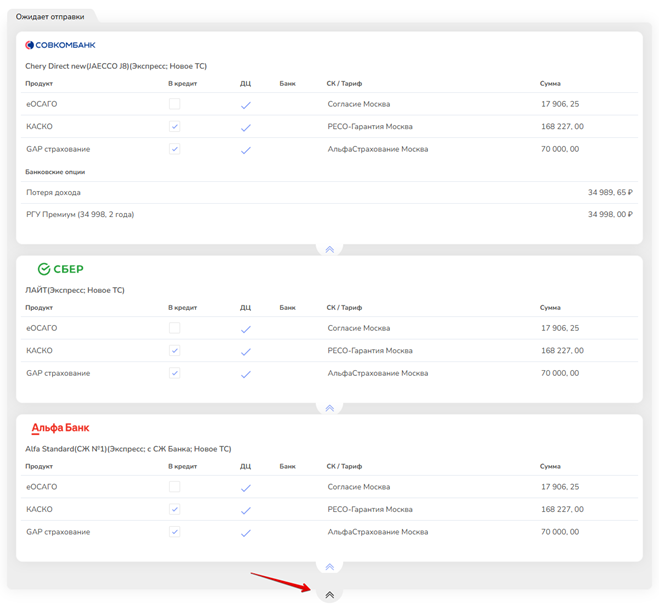
После заполнения данных на странице кредитной заявки требуется перейти на страницу заполнения кредитной анкеты. Для этого требуется нажать на кнопку «Заполнить анкету».
Для формирования печатной формы кредитной анкеты и СОПД и их последующей печати требуется нажать соответствующие кнопки.
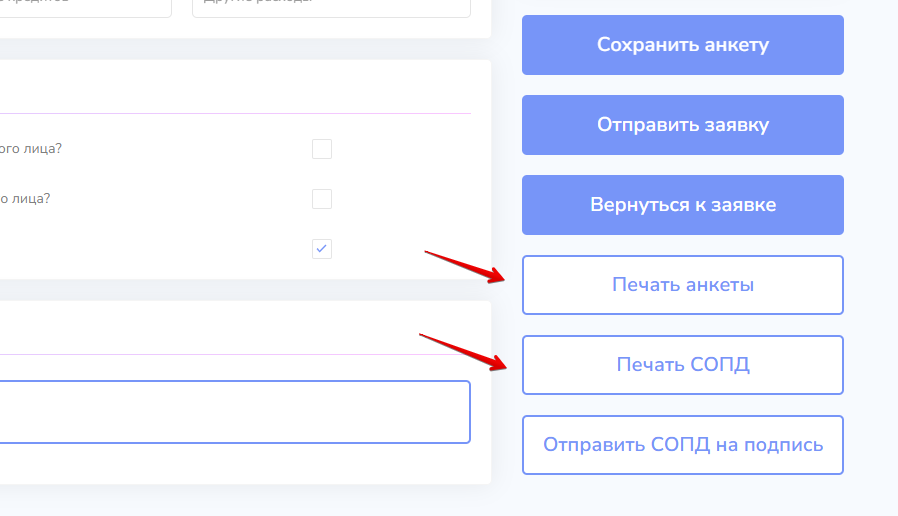
Если требуется удаленное подписание СОПД клиентом можно воспользоваться функцией отправки СОПД на подпись клиенту.
Подписание СОПД посредством ЭП
При нажатии на кнопку «Отправить СОПД на подпись» система выведет модальное окно.
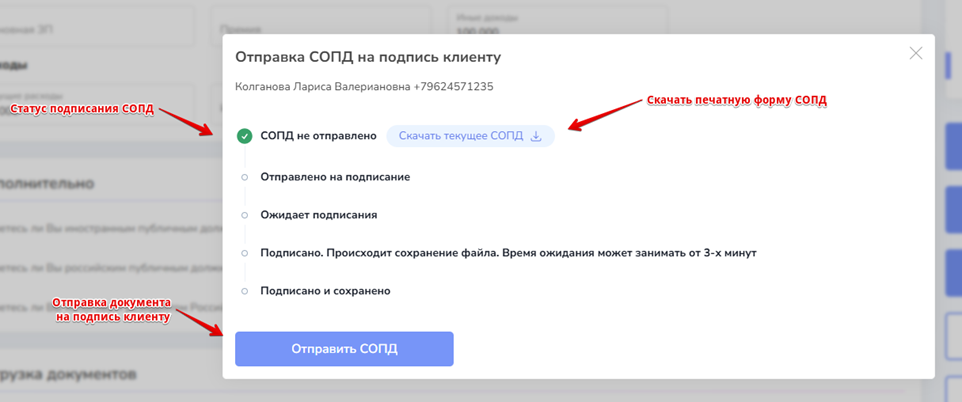
После нажатия на кнопку «Отправить СОПД» клиенту на указанный номер телефона поступит СМС - сообщение с электронной ссылкой и кодом для входа.
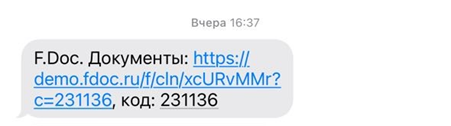
Пройдя по ссылке, клиенту необходимо ввести код из СМС – сообщения.
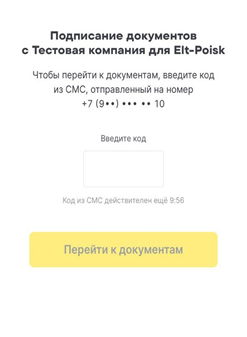 После ввода кода клиенту будут доступны документы для ознакомления и подписания.
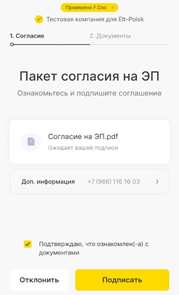
После ознакомления с документами клиенту требуется нажать кнопку «Подписать».
Подписанное клиентом СОПД будет загружено автоматически в блок «Загрузка документов» кредитной заявки и доступно для скачивания.
Отправка кредитной заявки
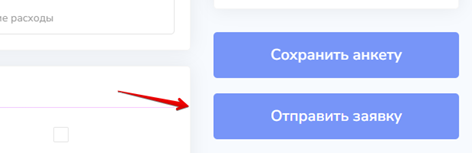
Для отправки кредитной заявки требуется нажать на кнопку «Отправить заявку».
Система выведет модальное окно для выбора банков, в которые необходимо отправить заявку.
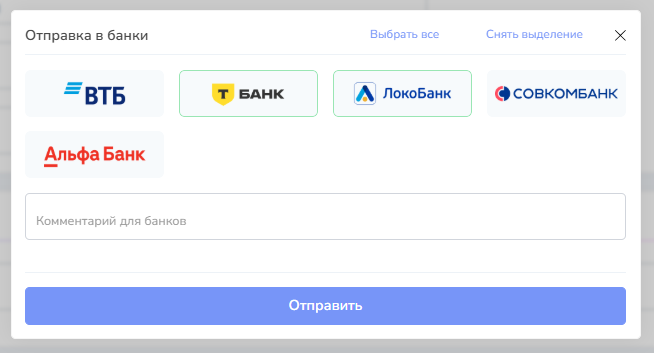
После нажатия на кнопку «Отправить» кредитная заявка со всеми данными будет направлена в выбранные банки для рассмотрения и система перейдет на страницу по отслеживанию решений по банкам.
Получение решений
Решения по банкам будут сгруппированы по соответствующим решениям.
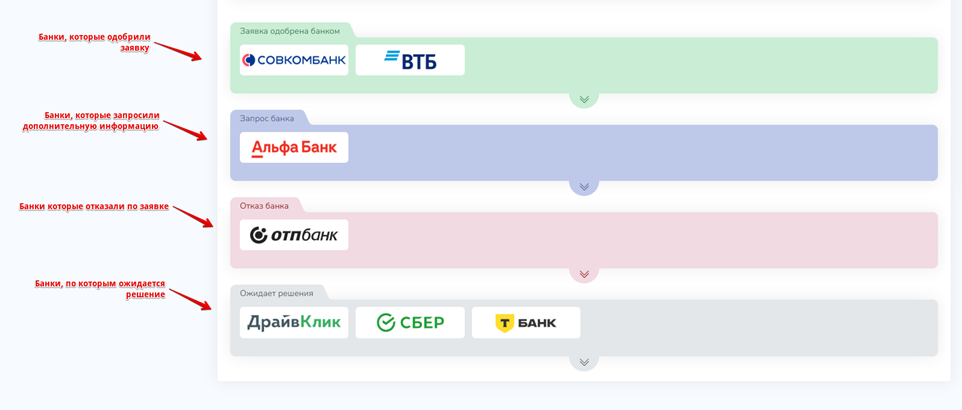
Для получения актуальных решений требуется нажать на кнопку «Обновить статус».

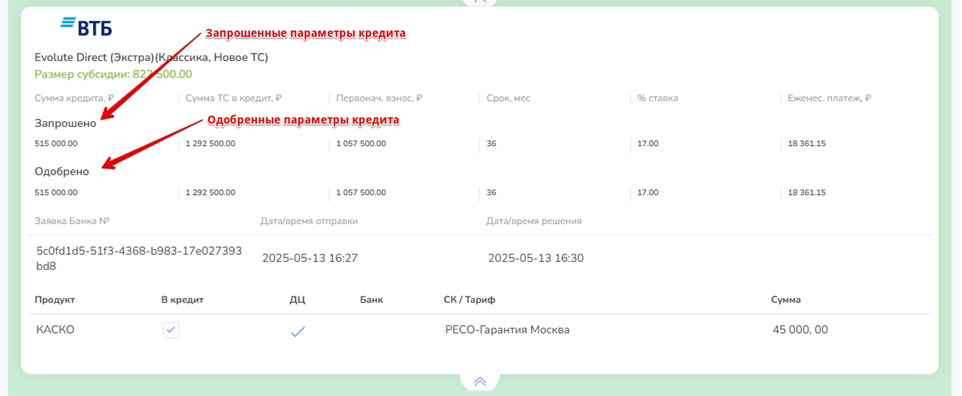
При раскрытии блока будет доступна подробная информация (запрошенные и одобренные параметры кредита, комментарий от банка, дата отправки и дата решения и т.д.).
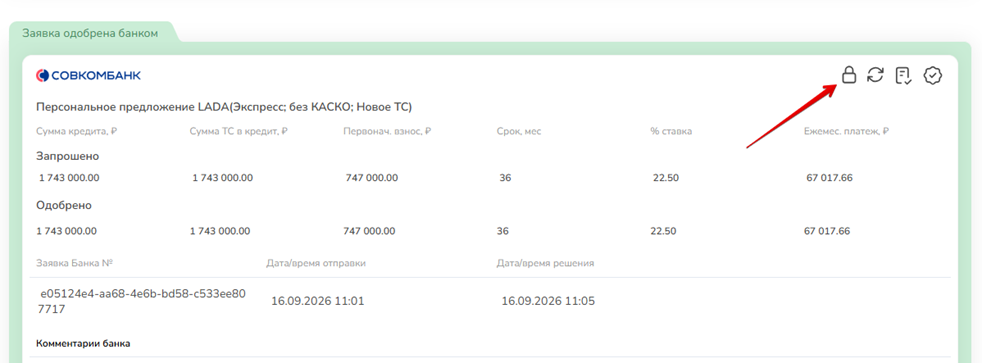
Редактирование одобрения
Для редактирования одобрения требуется нажать соответствующую иконку
После этого подтвердить действие
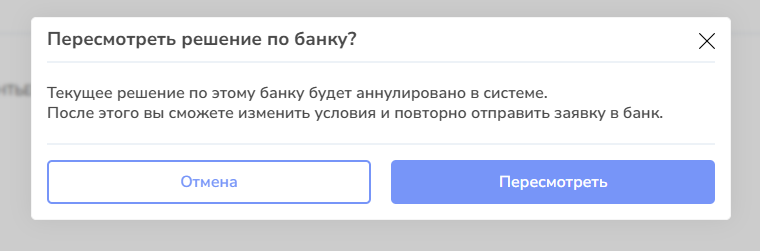
При нажатии на кнопку «Пересмотреть» система аннулирует по банку одобрение и присвоит ей статус «Ожидает отправки». После этого будет доступна возможность повторного подбора и редактирования данных в заявке по этому банку.
Ручное проставление решения
В системе предусмотрена возможность ручного проставления решения. Данный функционал доступен если банк находится в статусе «Ожидает решения» или «Запрос банка». Для этого требуется нажать соответствующую иконку.
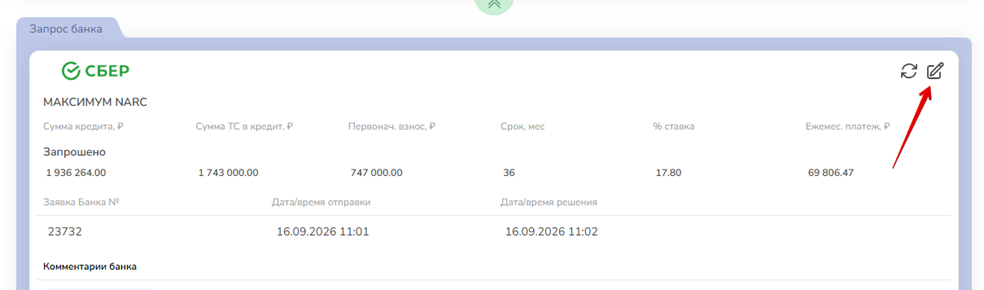
При нажатии система сгенерирует дополнительное модальное окно, где необходимо указать параметры нового решения.
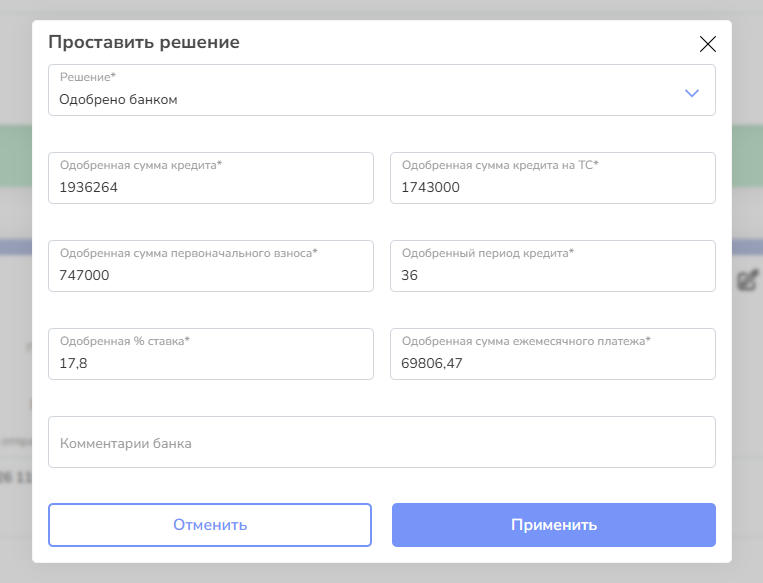
При нажатии на кнопку «Применить» система присвоит банку соответствующий статус.
Оформление кредитной сделки
Для оформления кредитной сделки в блоке программы требуется выбрать банк путем нажатия на соответствующую иконку
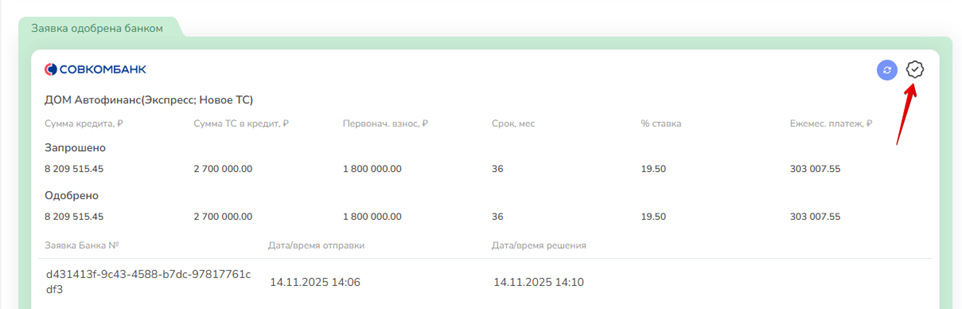
Заявка со стороны банка должна быть при этом одобрена, иначе иконка для выбора банка будет отсутствовать.
При выборе банка станет доступна кнопка для перехода на этап проведения сделки

При нажатии на кнопку система перейдет на соответствующую страницу.
Редактирование заявки
В системе предусмотрена возможность редактирования параметров заявки на этапе проведения сделки. Для редактирования требуется нажать на соответствующую иконку.
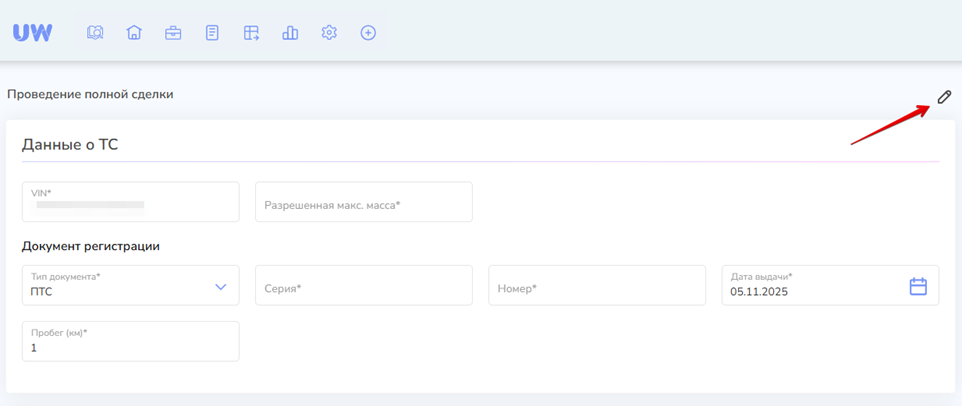
При нажатии на иконку сгенерируются блоки для редактирования данных ТС, параметров кредита и страховых продуктов.
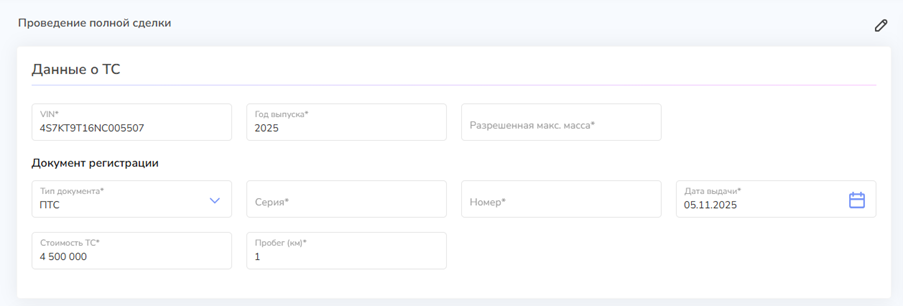
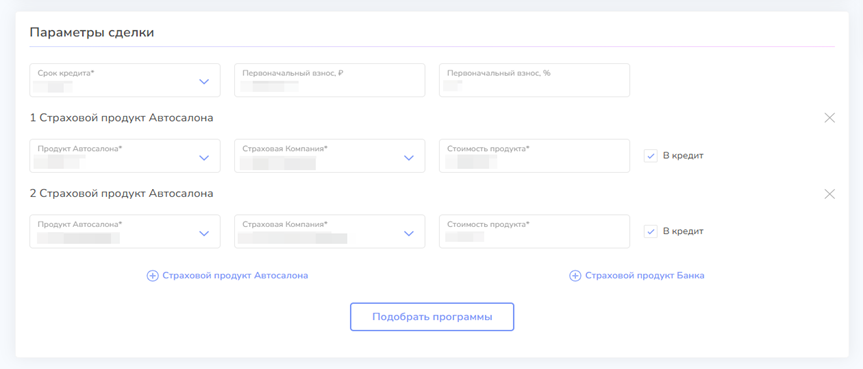
После редактирования данных требуется нажать кнопку «Подобрать программы». Система произведет подбор актуальных кредитных программ в соответствии с измененными условиями.
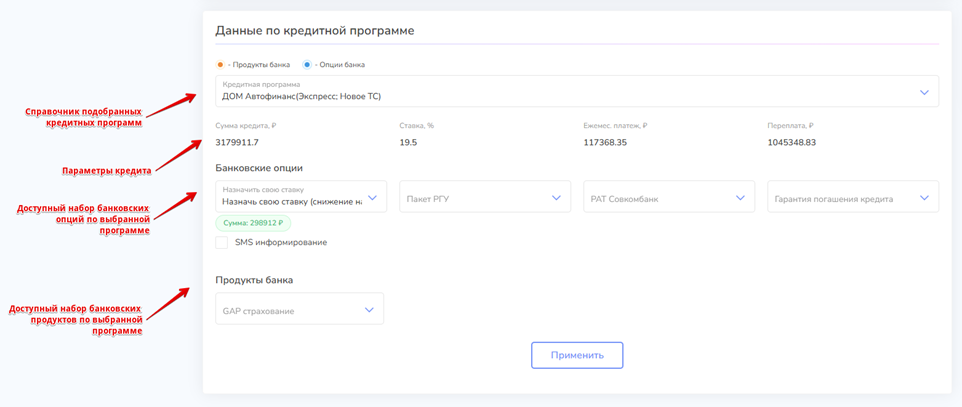
После выбора кредитной программы и дополнительных услуг банка требуется нажать кнопку «Применить». После этого система сгенерирует страницу для проведения кредитной сделки с учетом редактирования данных.