Руководство пользователя "Страховой модуль UW 3.0"
1.1 Доступ к Системе
1.2 Вход в Систему
1.3 Интерфейс Системы
2. Расчет и оформление страхового договора
2.1 Предварительный расчет
2.2 Продукты
2.3 Информация о собственнике и страхователе
2.4 Информация о водителях
2.5 Информация о ТС
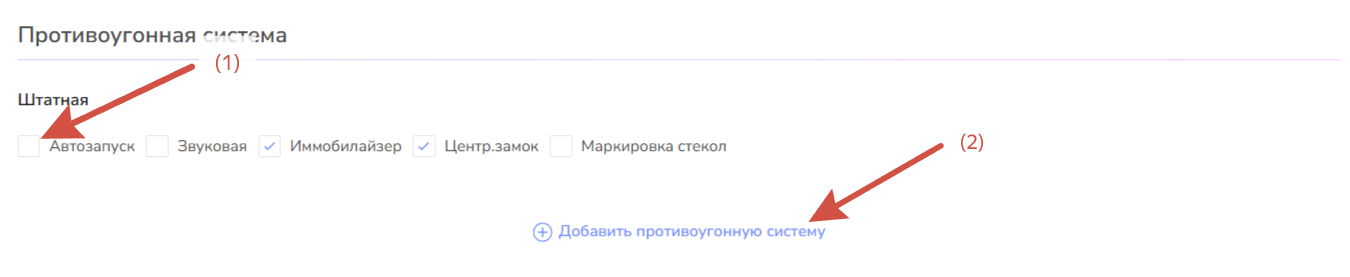
2.6 Информация о противоугонной системе
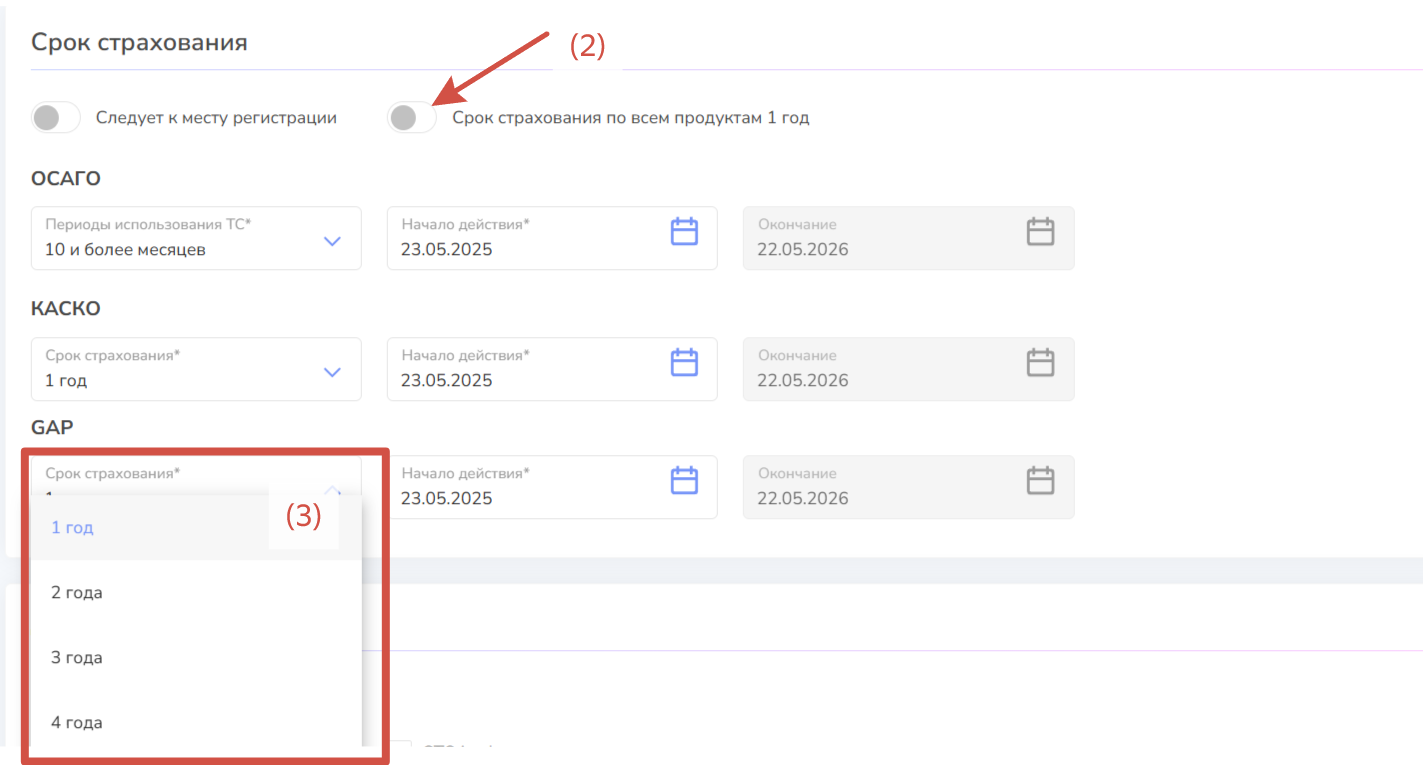
2.7 Срок страхования
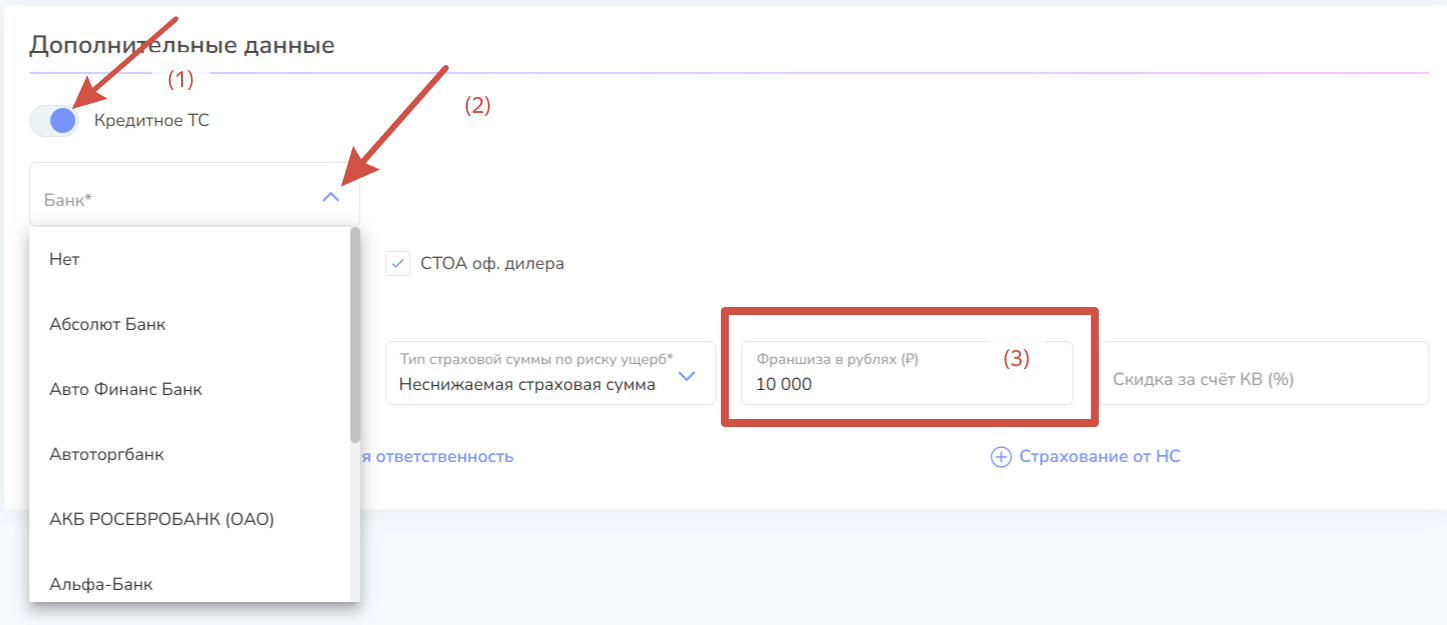
2.8 Дополнительные данные
2.9 Навигация. Шаблоны. Расчет
2.10 Расчет страховых премий
2.11 Опции
3. Страховой пакет. Коммерческое предложение
3.1 Формирование черновиков
3.2 Договор оформлен
1.1 Доступ к Системе
Доступ к Системе осуществляется через web-браузер Chrome
Для получения логина пользователя и пароля обратитесь в отдел поддержки дилерской сети: support@elt-poisk.com
1.2 Вход в Систему
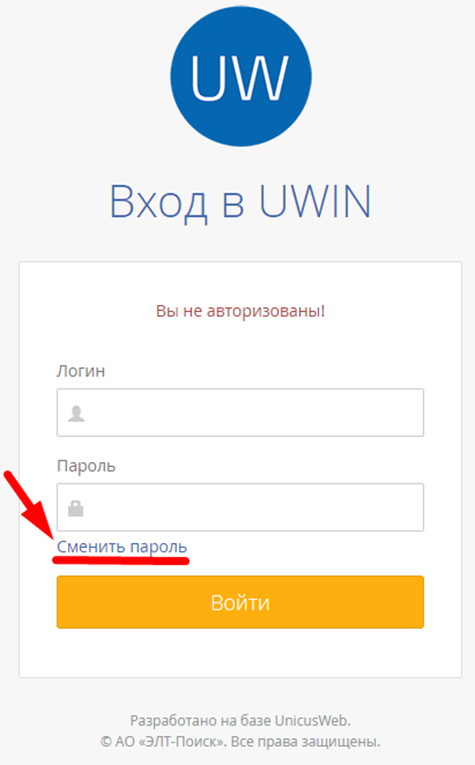
Для входа в Систему введите свой индивидуальный логин и пароль (в целях безопасности базовый пароль рекомендуем сменить):
1.3 Интерфейс Системы
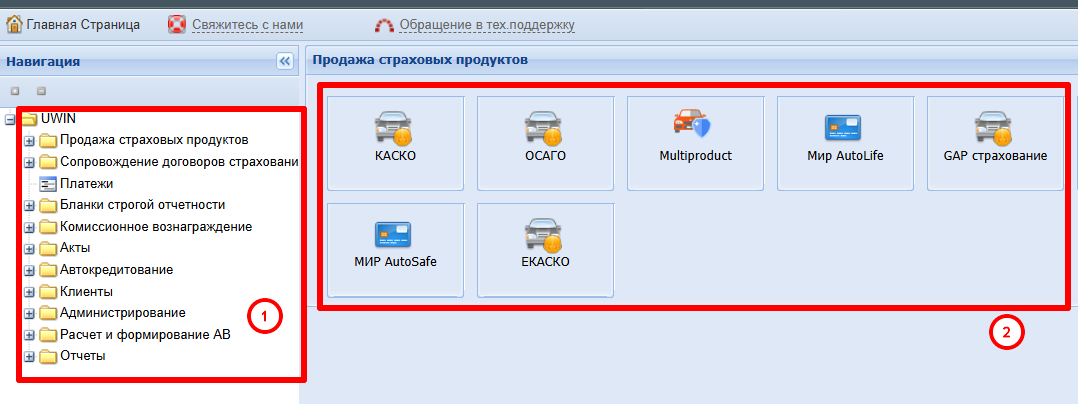
Интерфейс Системы разделен на несколько частей: меню см. (1), основное рабочее пространство см. (2)
2. Расчет и оформление страхового договора
Доступ к расчету страховых полисов осуществляется через кнопку Multiproduct
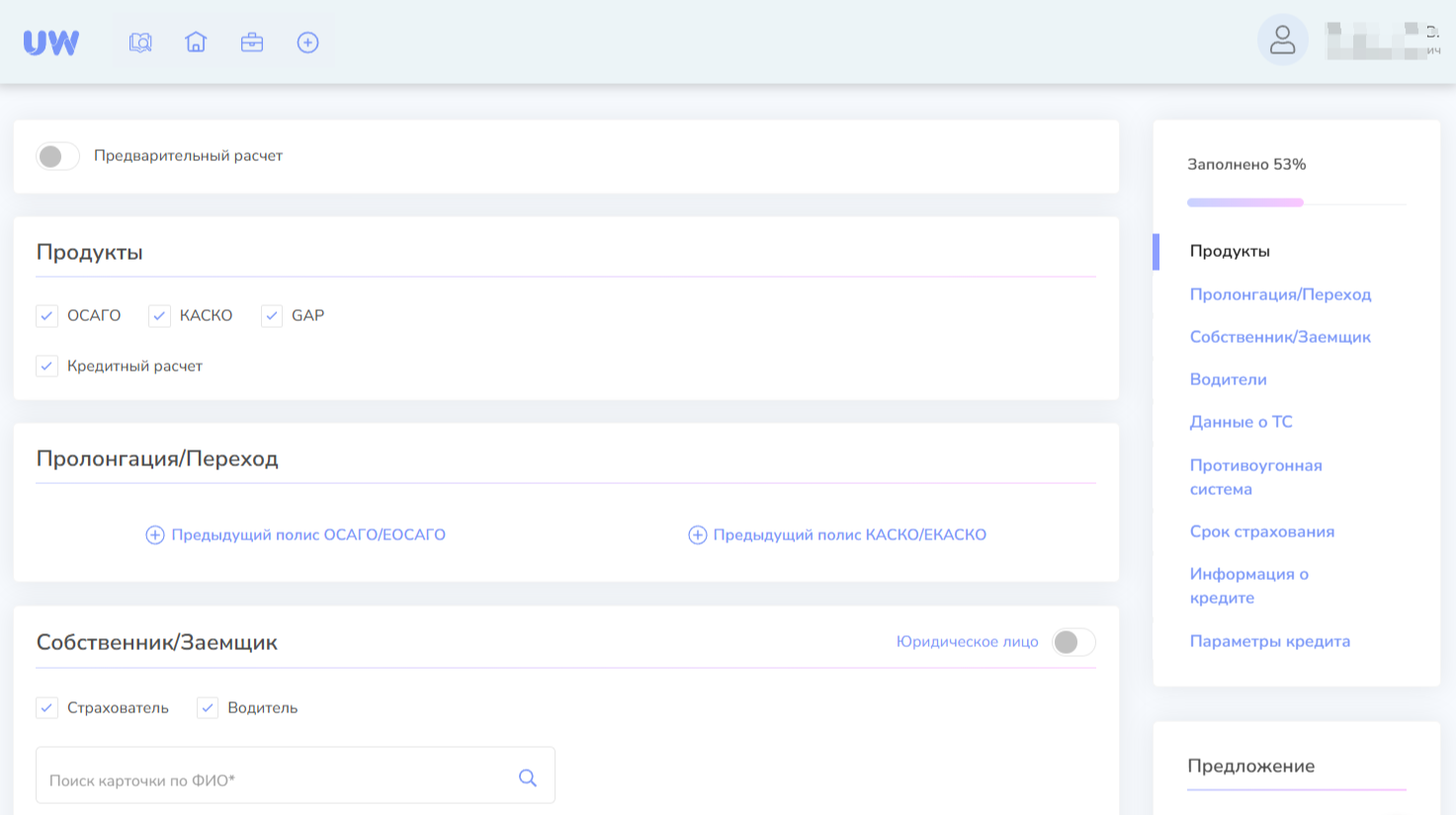
Откроется калькулятор, пользователю необходимо внести данные для получения расчета
2.1 Предварительный расчет
Предварительный расчет позволяет рассчитать стоимость страховой премии без внесения информации по документам страхователя, водителей, ТС, для этого необходимо выбрать страховые продукты включить слайдер и заполнить форму.

2.2 Продукты
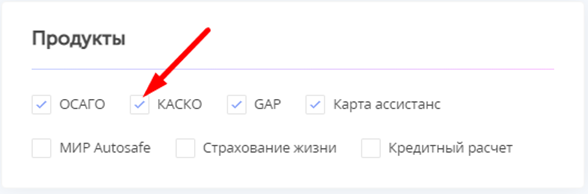
Блок продуты включает в себя перечень страховых продуктов доступных для расчета и оформления в системе, по умолчанию выбран продукт ОСАГО. Проставьте галочки в окно продукта для их расчета
2.3 Информация о собственнике и страхователе
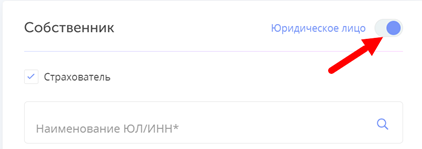
Страхователем может быть Физическое лицо или Юридическое лицо.
Переключите слайдер, чтобы выполнить расчет на Юр. Лицо.
Обратите внимание!
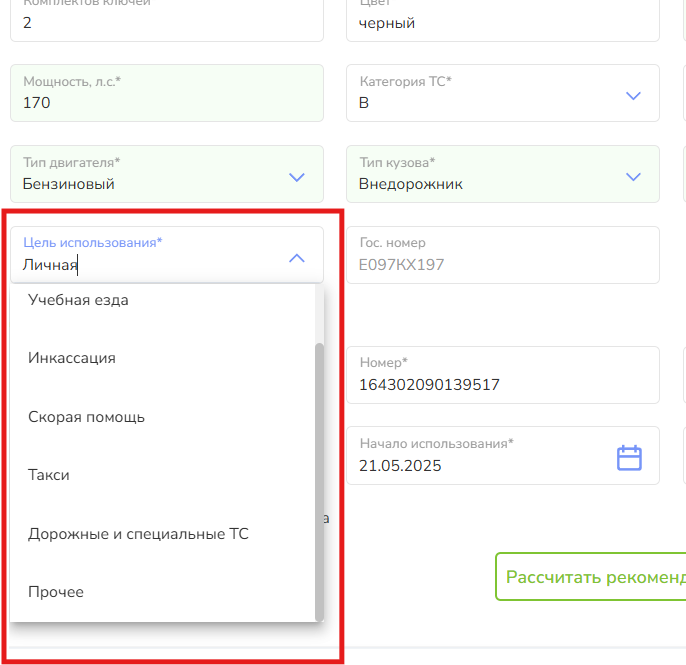
При страховании Юридического Лица Цель использования НЕ может быть Личной
Страхование Физического лица:
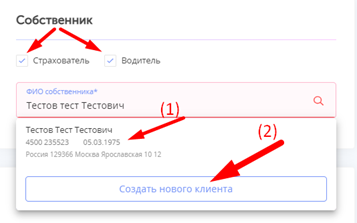
Внесите полностью корректно ФИО клиента, Система отобразит контрагентов, имеющихся в базе, по данным паспорта, дате рождения, адресу регистрации возможно идентифицировать клиента см. (1), если нужного клиента нет в базе нажмите кнопку «Создать нового клиента» см. (2). Создать нового клиента можно двумя способами: заполнить вручную или воспользоваться функцией распознание документов см. (3)
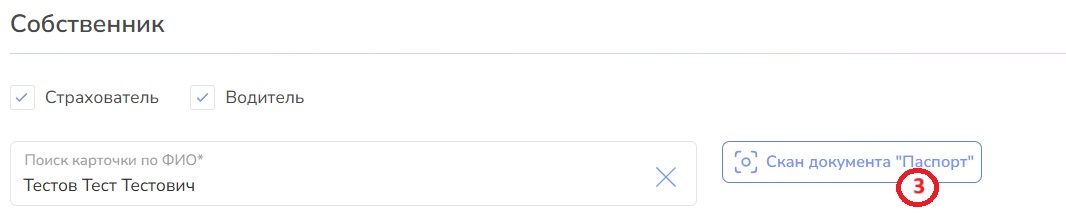
Адрес проживания выбираем из выпадающего списка

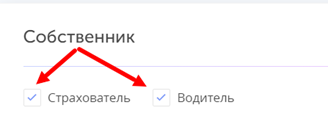
По умолчанию в системе «Собственник» «Страхователь» и «Водитель» является одним лицом, если нужно скорректировать снимите галку. Например: «Страхователь» не будет «Водителем», в этом случае Система уберет информацию по водительскому удостоверению.
2.4 Информация о водителях
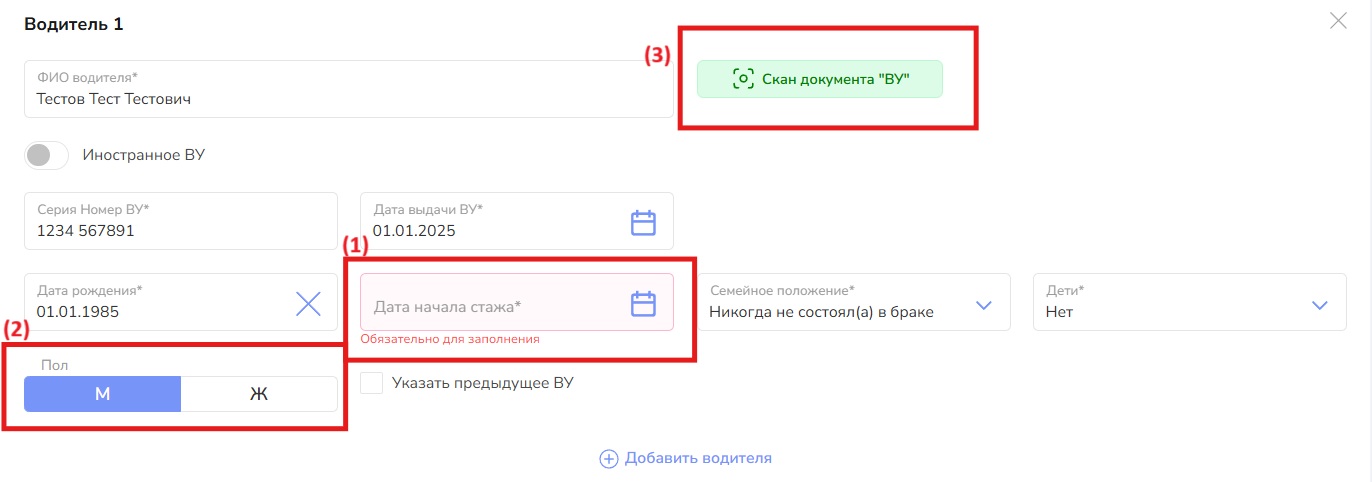
Функцию распознание документов, возможно использовать при добавлении водителей. Важно: необходимо проверить данные, которые заполнились автоматически и внести недостающую информацию-дату начала стажа (1), проставьте пол водителя (2). После загрузки документа ВУ кнопка станет зеленого цвета (3).

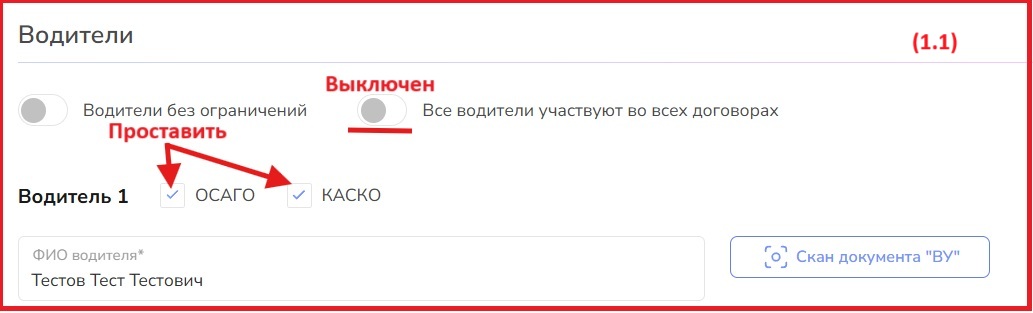
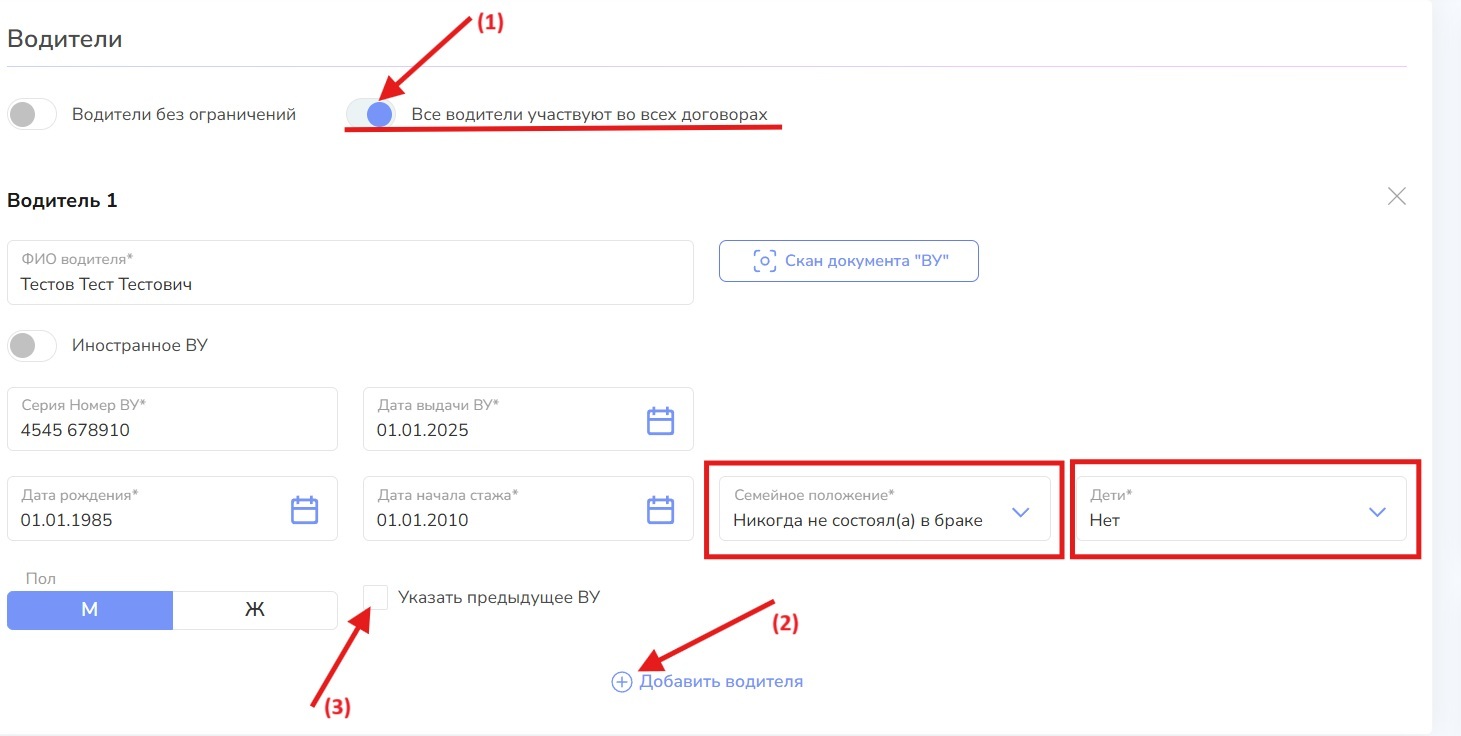
По умолчанию в Системе включен слайдер «Все водители участвуют во всех договорах» см. (1) если выключить слайдер, Система откроет возможность вручную проставить допуск водителя в страховой продукт. Например, в Каско будет один водитель, а в Осаго все водители см. (1.1)
Корректно укажите семейное положение и наличие детей, данная информация влияет на стоимость премии. Через иконку + «Добавить водителя» см. (2) происходит добавление водителей в расчет. Чтобы внести информацию по предыдущему ВУ (подтянуть кбм), проставьте галку в окно «Указать предыдущее ВУ» см. (3)
2.5 Информация о ТС
Вся информация вносится согласно документу ПТС/ЭПТС/СТС. Поле, отмеченное звездочкой обязательно к заполнению см. (1). В поле «Марка по ПТС» и «Модель по ПТС» возможно внести корректировки по тексту например: убрать модификацию см. (2).
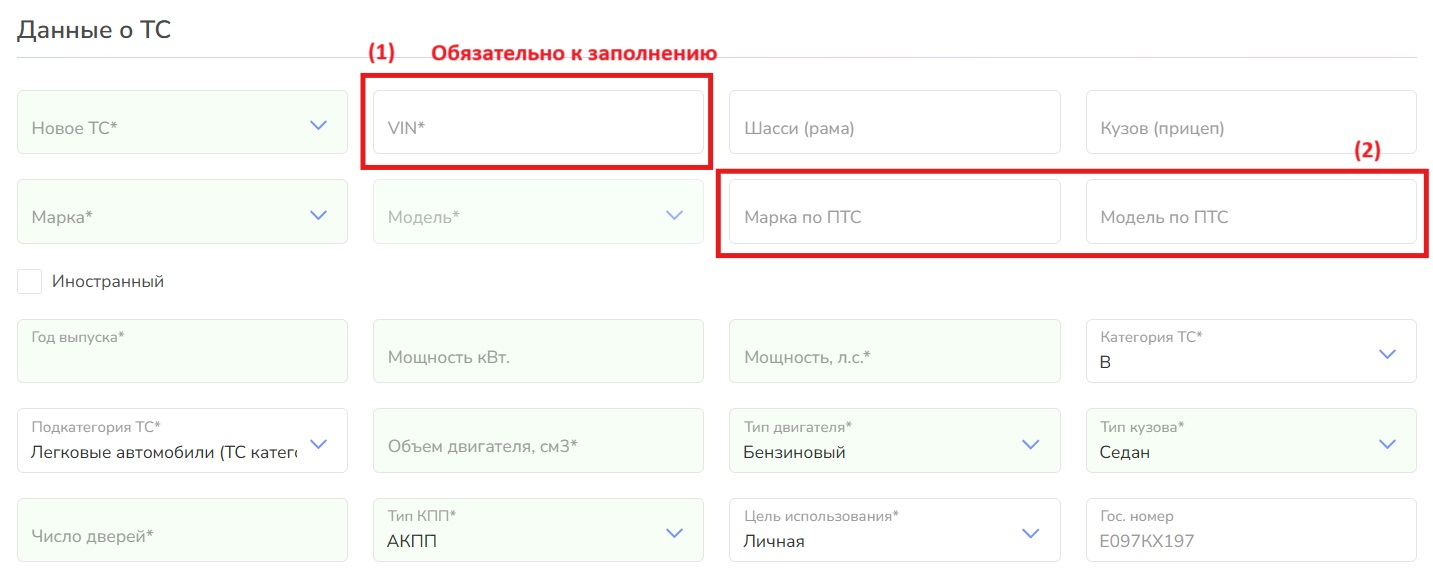
Поля Шасси и Кузов(прицеп) можно оставить пустым

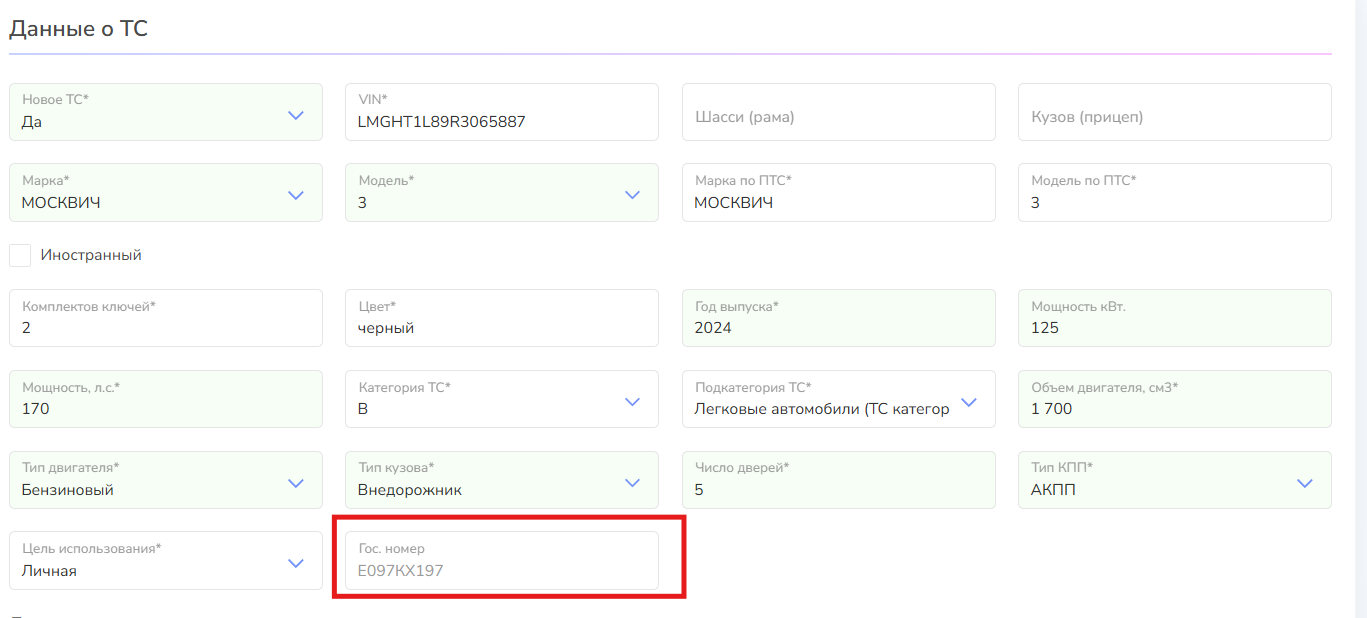
Поле Гос. Номер заполняется для Авто с пробегом и Пролонгации
2.6 Информация о противоугонной системе.
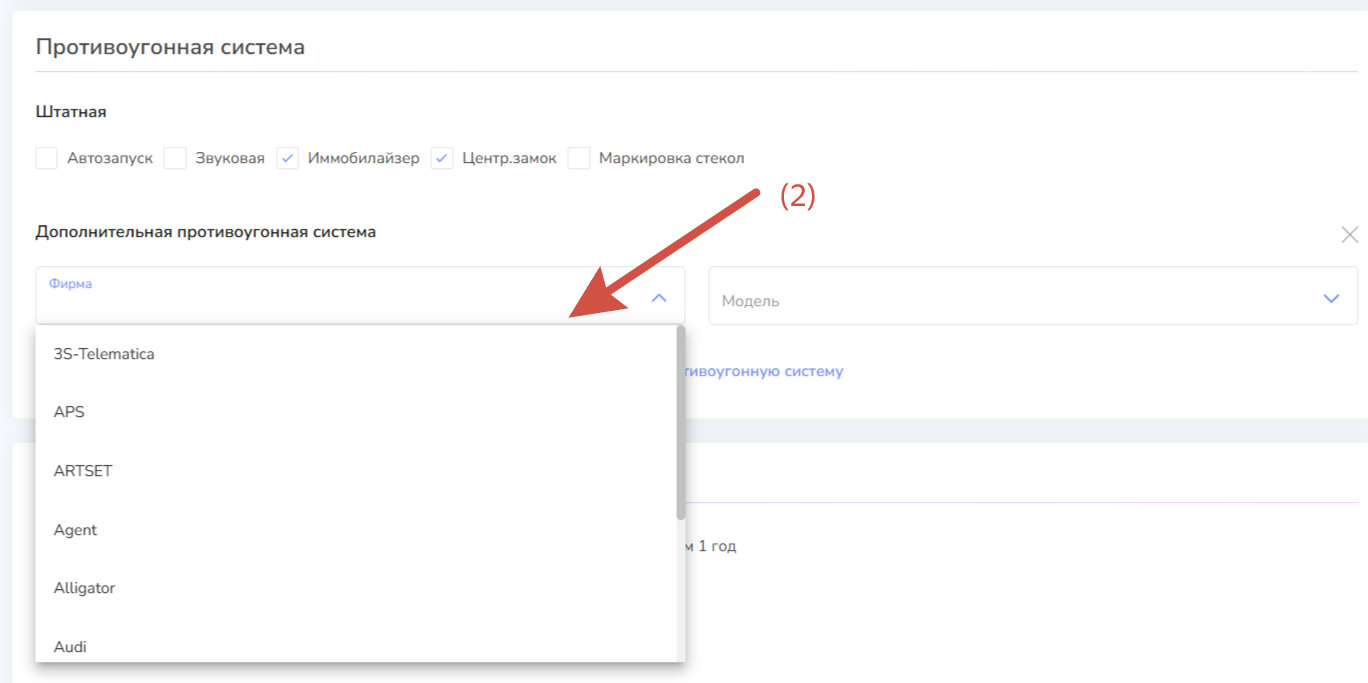
Отметьте галкой наличие Автозапуска см. (1), Нажмите на строку Добавить противоугонную систему(2) и выберите из списка марку и модель противоугонной системы см. (2) если это необходимо.
2.7 Срок страхования
По умолчанию слайдер включен см. (1), расчет премии по выбранным страховым продуктам будет производится на 1 год. Если перевести слайдер в режим выключен см. (2), Система позволит выбрать срок страхования для конкретного продукта. см. (3)

2.8 Дополнительные данные
Включите слайдер «Кредитное ТС» см. (1) для выбора банка нажмите на скобку см.(2) и выберите нужный Банк.
Заполните необходимую информацию для расчета, например: франшизу: 10 000 см. (3). (Система на расчете подберет близкое значение по франшизе в рамках каждой СК).
2.9 Навигация. Шаблоны. Расчет
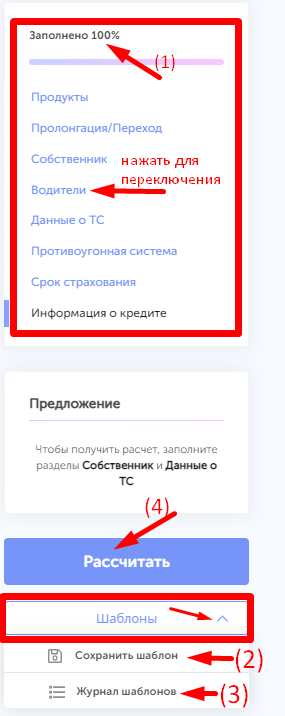
Навигация предназначена для удобного перемещения между разделами, показывает процент заполнения данных см. (1)
Кнопка «Шаблоны» позволяет сохранить заполненные данные по расчету см. (2). Журнал шаблонов позволяет открыть ранее сохраненный расчет по клиенту и продолжить работу.
После заполнения данных на 100% нажмите кнопку «Рассчитать» см. (4)
2.10 Расчет страховых премий
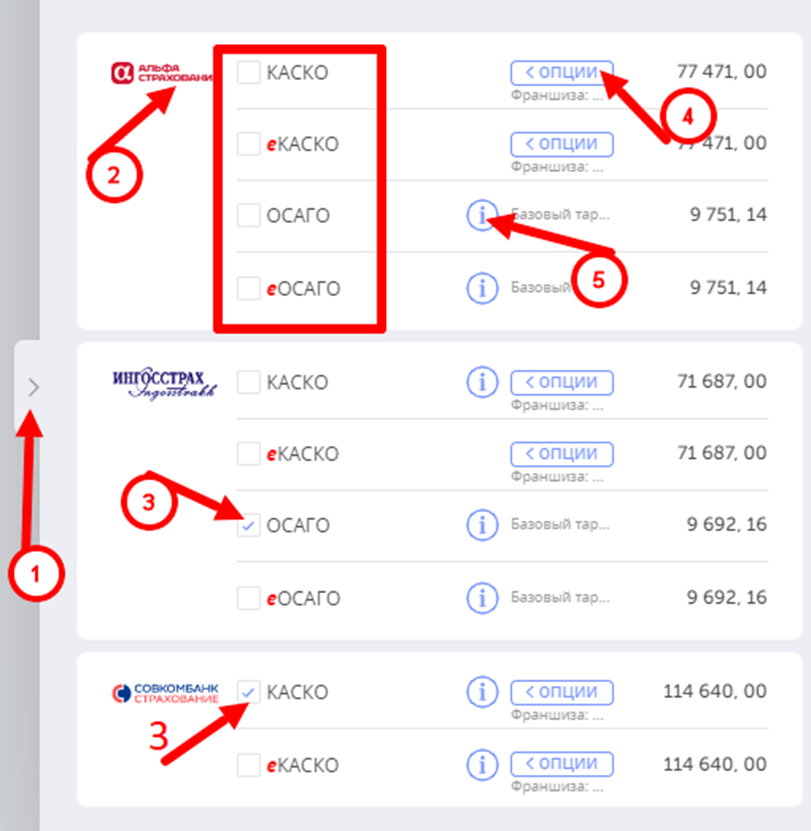
В рамках страховой компании отображается перечень доступных к оформлению страховых продуктов см. (2) Окно с галкой означает данный продукт выбран для оформления см. (3)
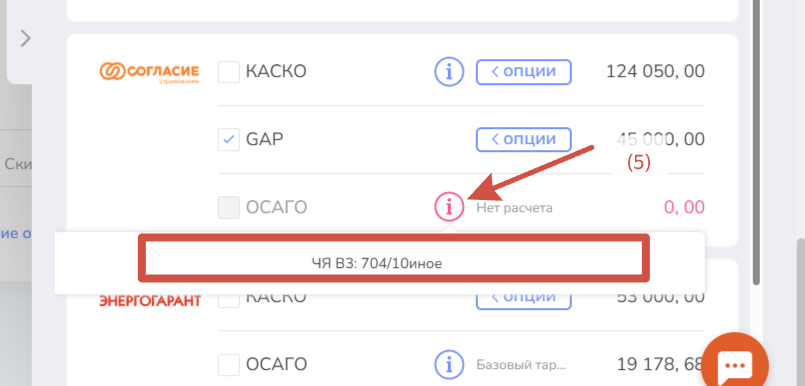
Кнопка «Опции» позволяет раскрыть страховую компанию и просмотреть доступные дополнительные опции по СК см. (4). Иконка информация позволяет удобно и подробно просмотреть по ОСАГО расчетные коэффициенты (КБМ, базовый тариф и тд.) просмотреть информационное сообщение об ошибке если вдруг страховая премия не рассчитана, для этого наведите курсор мыши на иконку информация см. (5)
Угловая скобка на интерфейсе см. (1) позволяет свернуть окно расчета.
Ниже пример информационного сообщения от СК в случае отсутствия расчета (5). В данном случае сообщение говорит об отказе в страховании (скоринг).
2.11 Опции
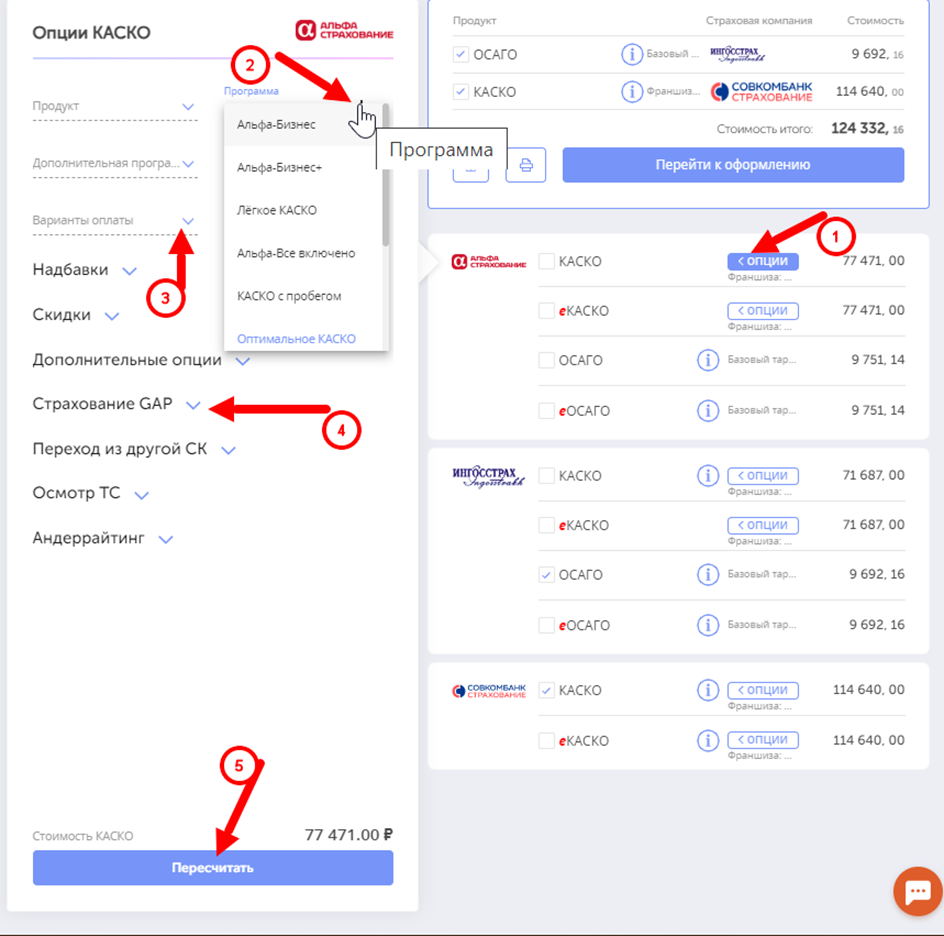
Через кнопку «Опции» возможно изменить условия по продукту например: выбрать спец. программу см. (2) изменить вариант оплаты (3), добавить риск ГАП см. (4) и тд. После выбора новых условий нажмите кнопку пересчитать см. (5) Система обновит сумму страховой премии.
3. Страховой пакет. Коммерческое предложение
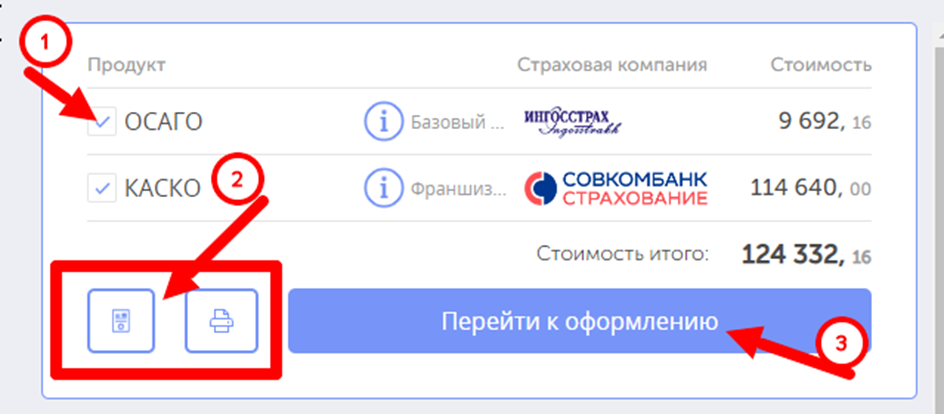
Система формирует автоматически страховой пакет для оформления по логике самая высокая страховая премия. Пользователь может заменить выбранные СК, для этого снимите галку. См. (1).
Иконка «Принтер» см. (2) позволяет распечатать брендированное коммерческое предложение (КП) выбранных страховых продуктов в Excel.
Иконка «Дискета»- это конструктор КП позволяет распечатать все рассчитанные СК см. (2).
После того как страховой пакет сформирован, нажмите кнопку «Перейти к оформлению» см. (3)
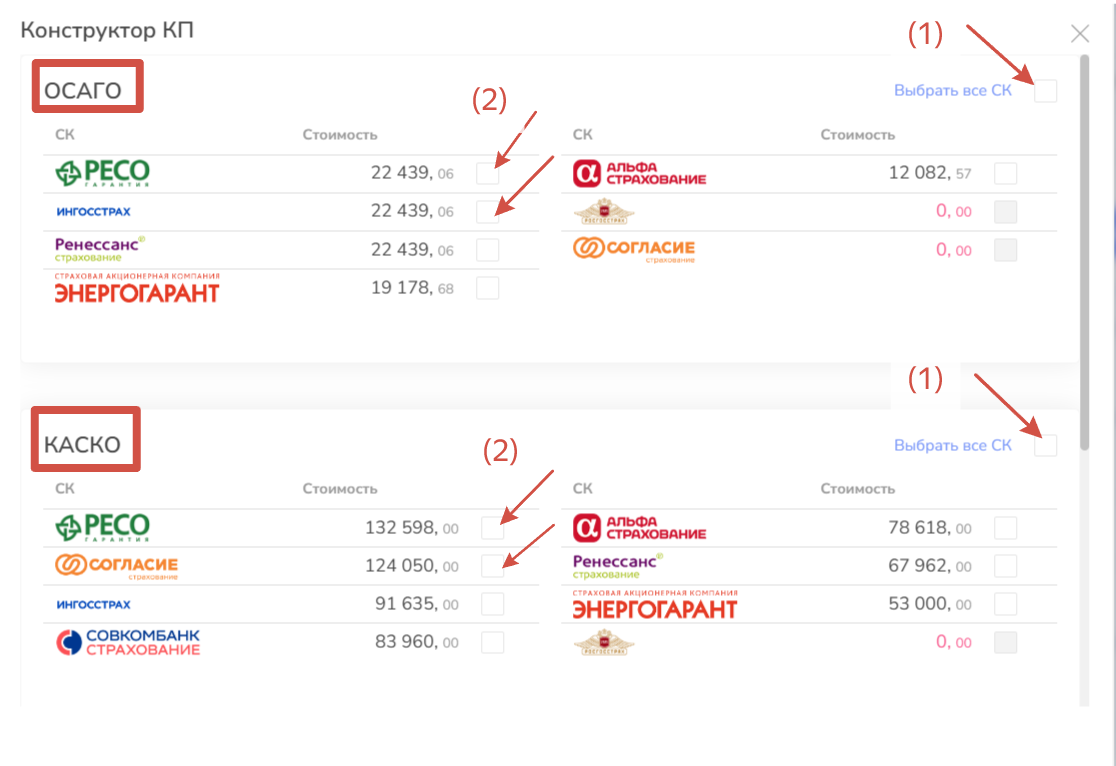
В Конструкторе КП вы можете нажать галочку Выбрать все СК из группы страхового продукта см (1) или выбрать определенные СК см (2)
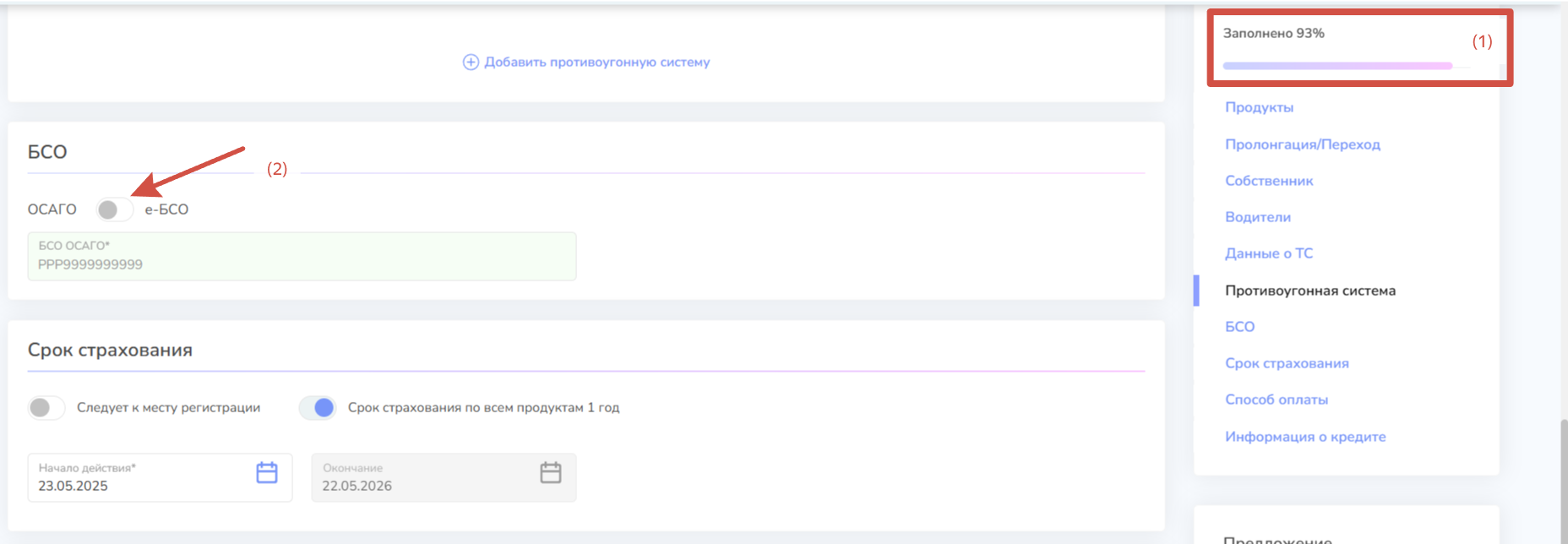
Система добавит обязательные поля для заполнения см. (1) ориентируетесь на процент заполнения данных в навигации.
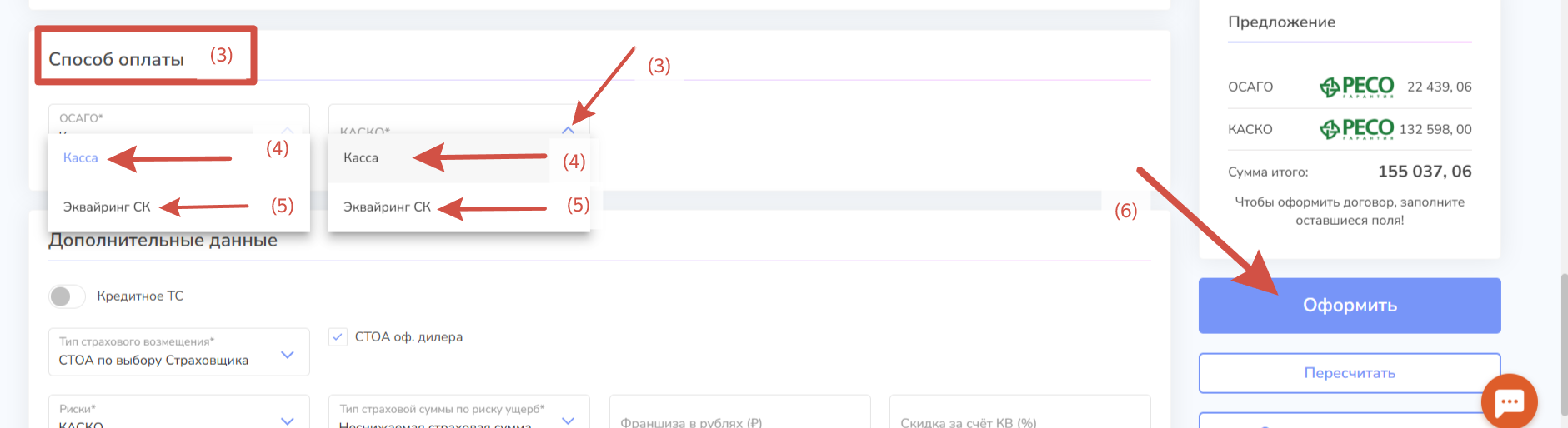
Пользователю необходимо выбрать вариант БСО см. (2) и проверить способ оплаты, по умолчанию выставлено значение касса см. (4). Если пользователь оформляет еПродукт ему необходимо выбрать способ оплаты- Эквайринг см. (5) оплата клиентом будет происходит по ссылке на реквизиты СК.
3.1 Формирование черновиков.
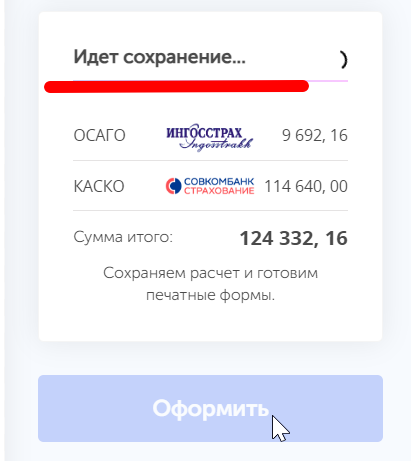
Заполнив информацию на 100% нажмите кнопку «Оформить», Система запустит процесс загрузки черновиков от страховых компаний.
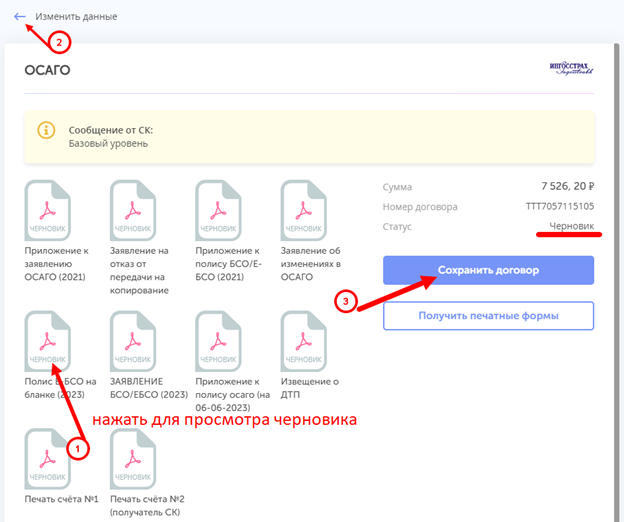
Нажмите на иконку документ, чтобы просмотреть черновик договора см. (1). Информационное сообщение от страховой компании для ознакомления, оно не блокирует оформление если в нем не прописаны ошибки. Договор в статусе черновик можно отредактировать для этого нажмите кнопку «Изменить данные» см. (2)
Кнопка «Сохранить договор» см. (3) переводит договор в действующий. Система обновит страницу и вместо черновиков выгрузит оригиналы полисов.
3.2 Договор оформлен
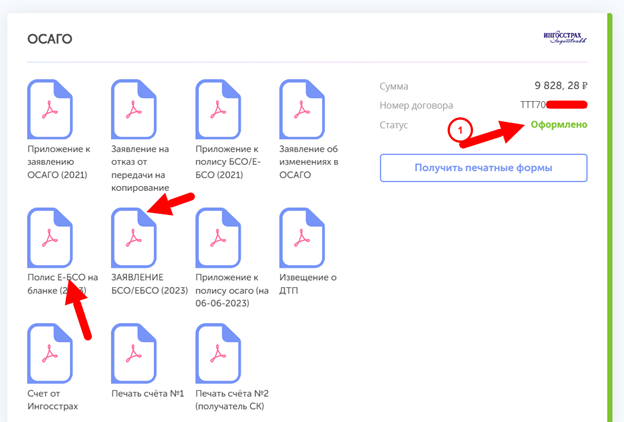
После успешного сохранения Система сменит статус договора на Оформлен. Внести какие-либо изменения в договор нельзя только через функцию аннулировать полис.
В верхней панели вы найдете вспомогательные кнопки.
Посмотреть инструкции по оформлению в системе UW нажмите на книжку с лупой см. (1)
Значок Домик см. (2) вернет вас на главную страницу
Для перехода в журнал сделок нажмите иконку портфель см (3). Иконка плюс, сбрасывает внесенные данные см (4)

3.3 Журнал сделок
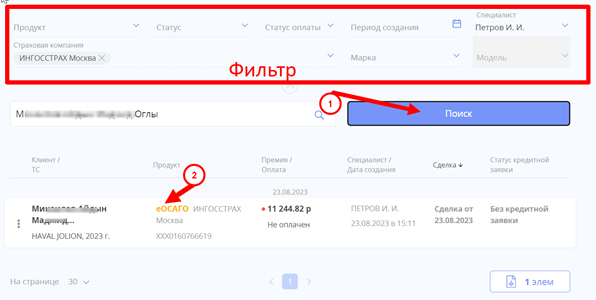
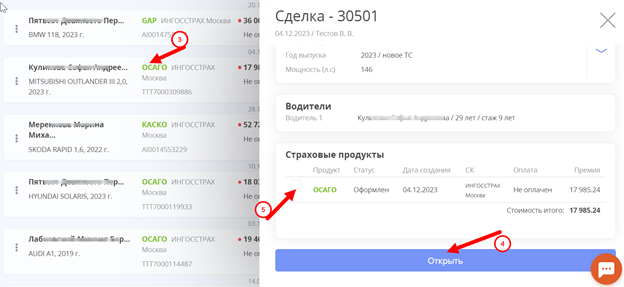
В журнале сделок отображаются проекты и оформленные договора, для поиска конкретного клиента используйте фильтр см. (1) по цвету можно определить статус договора: оранжевый- проект см. (2) зеленый- оформленный см. (3).
Что бы открыть оформленный договор нажмите кнопку «открыть» см. (4).
Если требуется аннулировать договор проставьте галку см. (5) и нажми кнопку «Аннулировать»
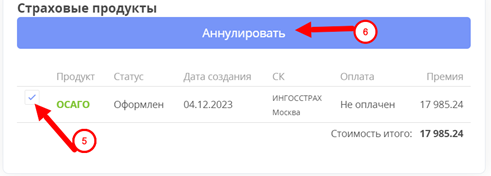
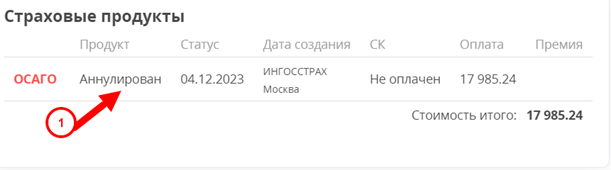
После аннулирования, статус договора изменится см. (1)