Руководство пользователя "Кредитный модуль UW 2.0"
1. Расчет кредита
1.1. MultiBank
1.2. Печать коммерческого предложения и графика платежей
2. Заполнение кредитной заявки
3. Заполнение кредитной анкеты
4. Подписание СОПД посредством ЭП
5. Отправка кредитной заявки в банк
6. Получение решения от банка
7. Изменение данных и переотправка кредитной заявки
8. Перевод заявки в статус «Кредит оформлен»
1. Расчет кредита
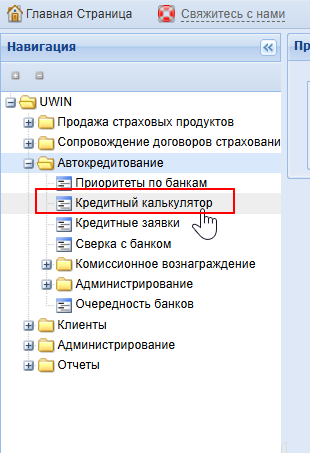
В системе UW перейти в меню Автокредитование -> Кредитный калькулятор
Система произведет переход в Кредитный модуль, где на главной странице необходимо заполнить обязательные поля для выполнения подбора кредитных программ.
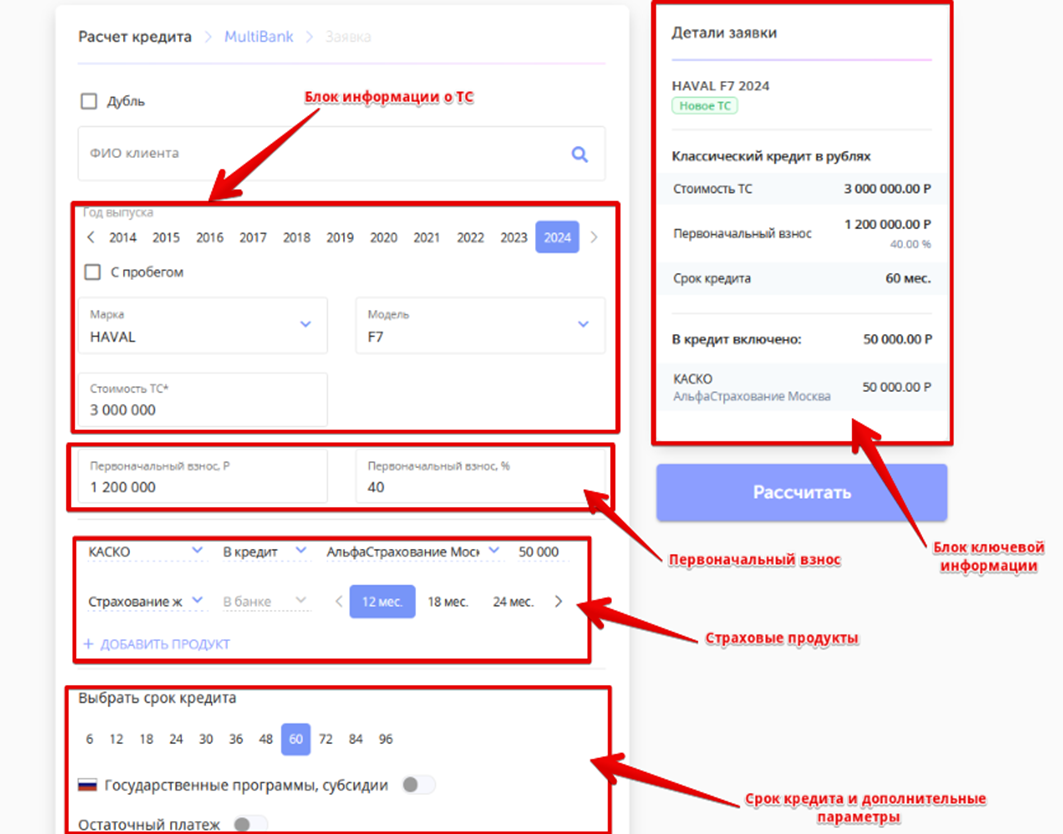
После заполнения полей требуется нажать кнопку «Рассчитать». Система произведет переход на этап «MultiBank».
1.1. MultiBank
На данном этапе будет отображен перечень банков, подходящих под введенные условия на главной странице с группировкой банковских программ.
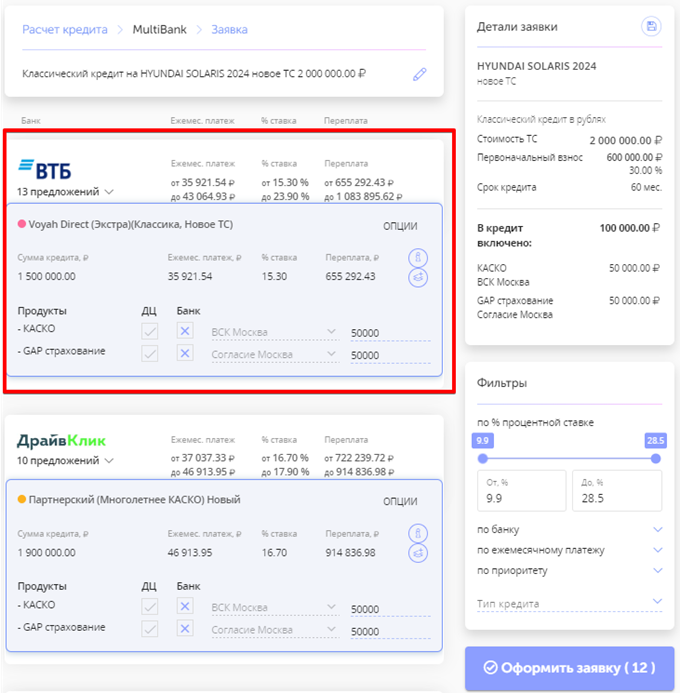
Если требуется произвести выбор банковских опций, то следует нажать на кнопку «Опции»
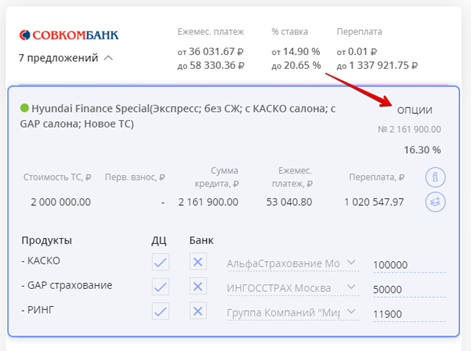
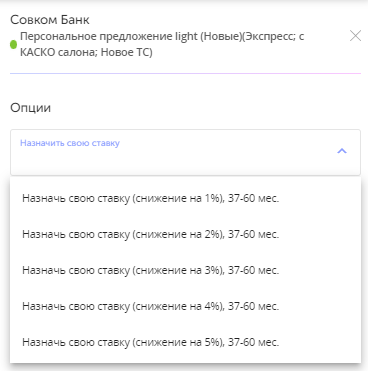
При нажатии будет выведено новое модальное окно для выбора опций
1.2. Печать коммерческого предложения и графика платежей
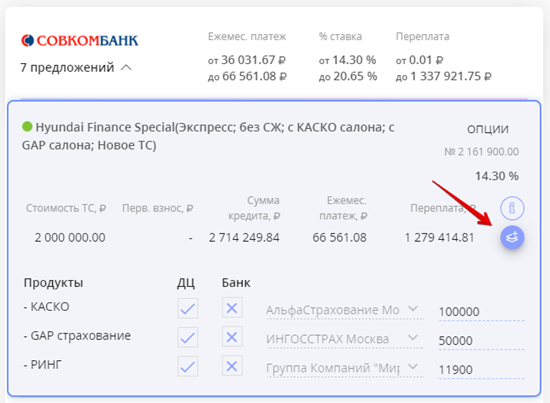
Для печати коммерческого предложения и графика платежей необходимо нажать на иконку с рисунком страниц в блоке интересующих банковских программ
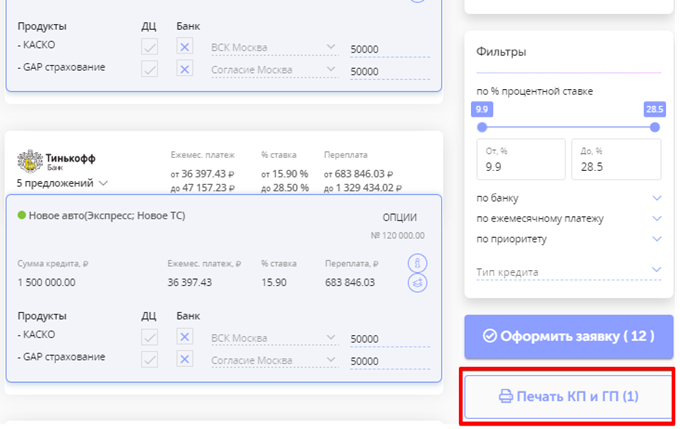
После этого нажать кнопку «Печать КП и ГП»
2. Заполнение кредитной заявки
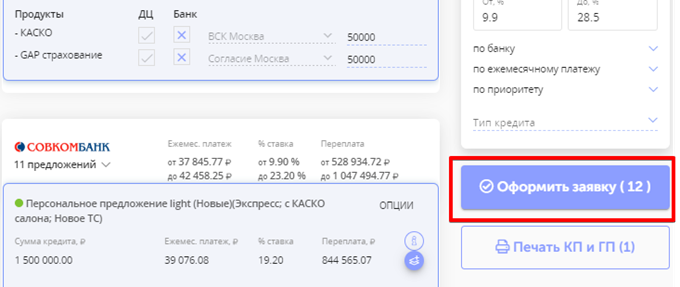
Для перехода на этап заполнения кредитной заявки требуется нажать кнопку «Оформить заявку»
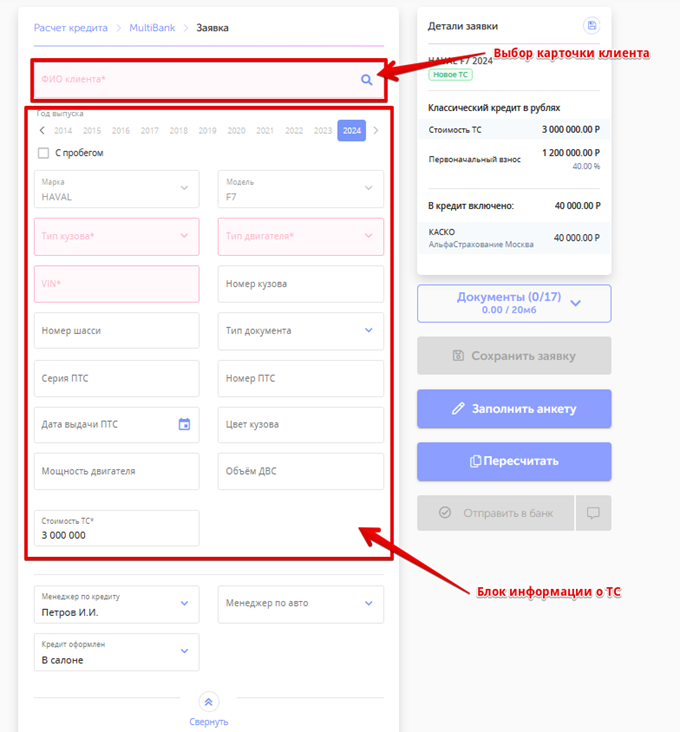
Система произведет переход на страницу кредитной заявки. На данном этапе требуется произвести заполнение дополнительной информации по клиенту и ТС.
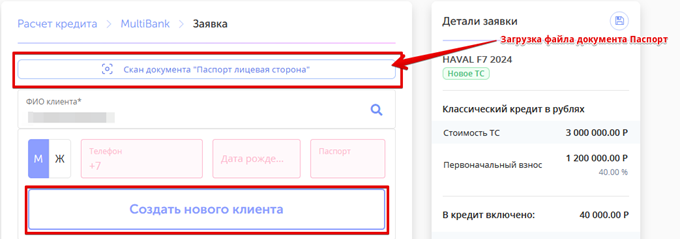
Если требуется создание новой карточки клиента, то требуется воспользоваться кнопкой «Создать нового клиента». Создание нового клиента можно производить 2-мя способами:
- Произвести распознавание скана документа;
- Ввести данные вручную.
После заполнения данных требуется нажать кнопку «Сохранить заявку» и перейти к заполнению кредитной анкеты.
3. Заполнение кредитной анкеты
Для перехода на этап заполнения кредитной анкеты требуется нажать кнопку «Заполнить анкету».
Заполнение информации по заемщику в кредитной анкете можно производить 2-мя способами:
- Произвести распознавание скана документа;
- Ввести данные вручную.
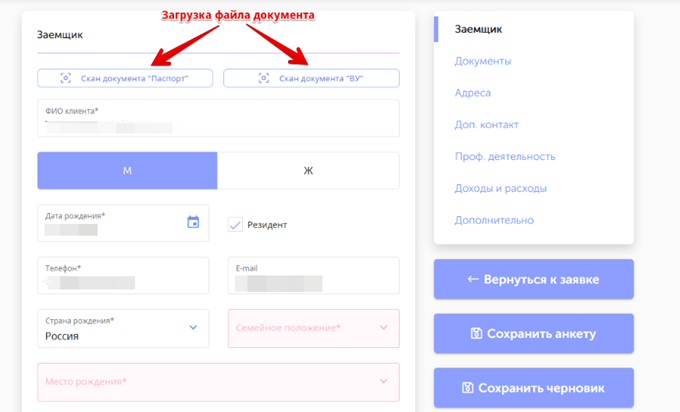
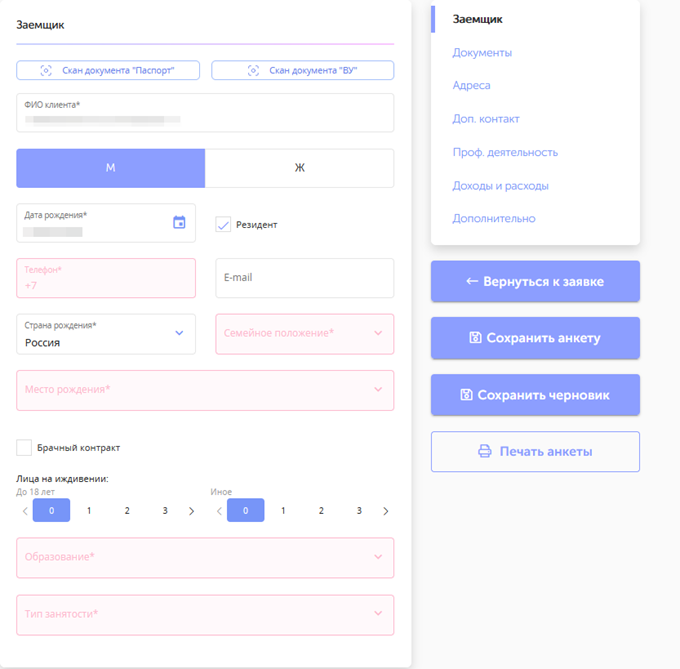
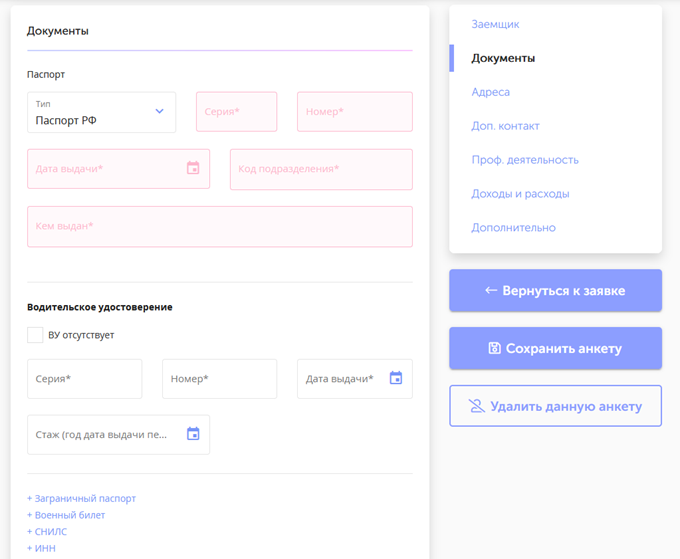
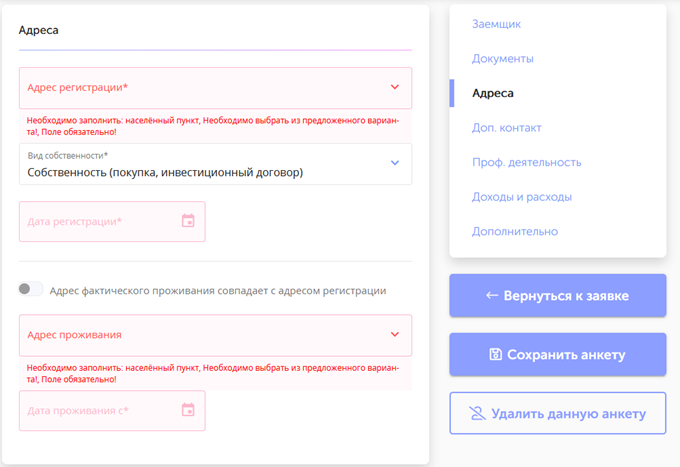
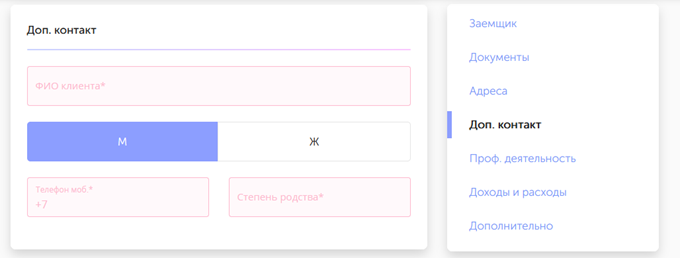
В кредитной анкете потребуется заполнить ключевую информацию в перечисленных разделах:
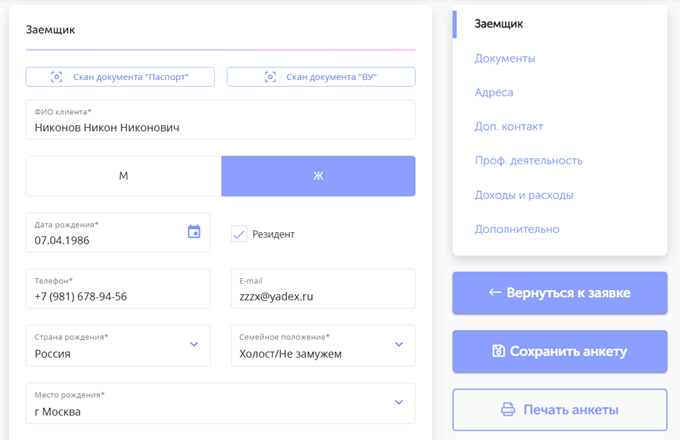
- Основная информация по заемщику
- Документы заемщика
- Адрес заемщика
- Дополнительный контакт заемщика
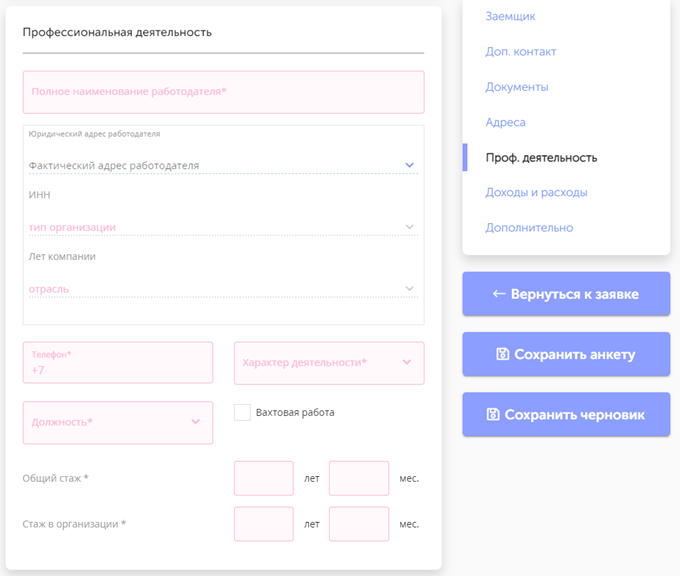
- Профессиональная деятельность заемщика
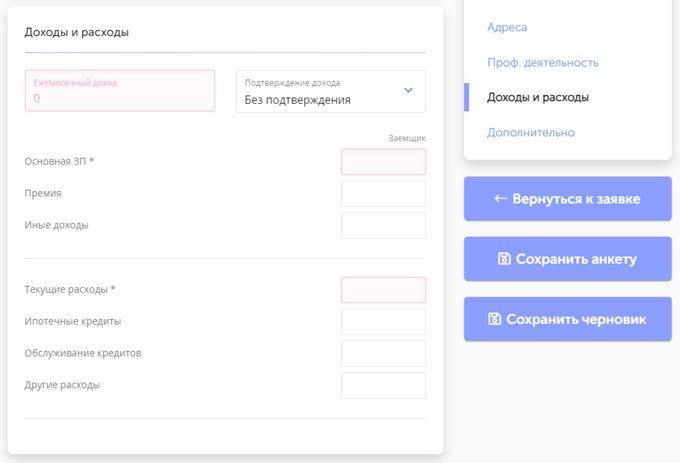
- Доходы и расходы заемщика
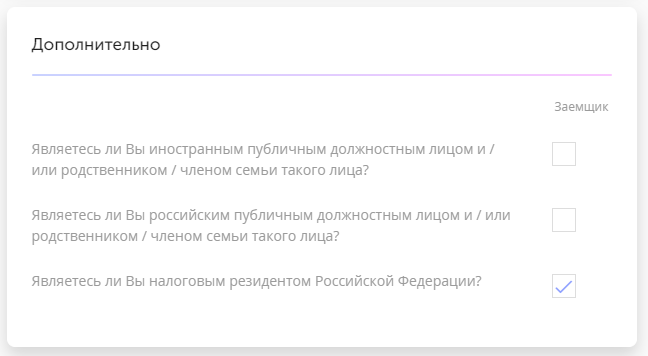
- Дополнительная информация по заемщику
Система позволяет производить сохранение черновика кредитной анкеты, чтобы сохранить частичное заполнение данных. Для этого требуется нажать на кнопку «Сохранить черновик».
После сохранения кредитной анкеты пользователю будет доступна печать кредитной анкеты и СОПД.
4. Подписание СОПД посредством электронной подписи
Система позволяет произвести подписание «Согласия на обработку персональных данных» (СОПД) посредством электронной подписи (ЭП).
Для этого после сохранения кредитной анкеты следует воспользоваться кнопкой «Отправить СОПД на подпись».
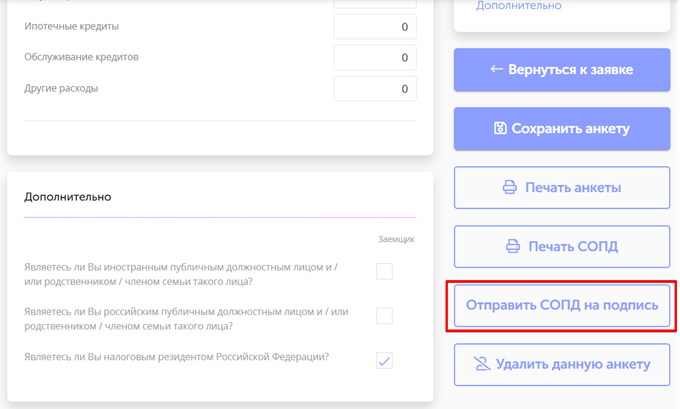
После нажатия на кнопку система отобразит модальное окно со следующими элементами:
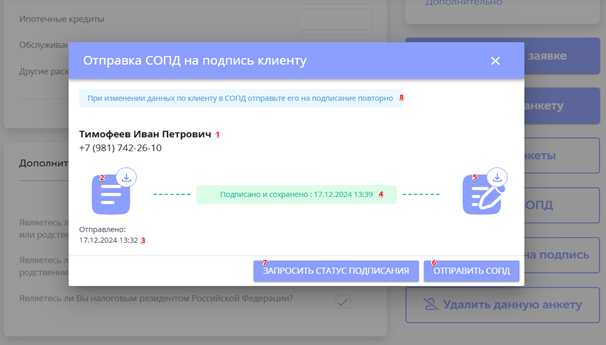
1. ФИО клиента, номер телефона клиента;
2. Иконка для предварительного просмотра отправляемого СОПД на подпись;
3. Дата и время отправки (если СОПД было отправлено на подписание);
4. Статус процесса подписания;
5. Иконка для скачивания подписанного СОПД (если СОПД было подписано клиентом);
6. Кнопка «Отправить СОПД»;
7. Кнопка «Запросить статус подписания» (используется для получения статуса процесса подписания);
8. Напоминание о необходимости повторной отправки СОПД на подписание, если клиентские данные в анкете были изменены.
После нажатия на кнопку «Отправить СОПД» клиенту на указанный номер телефона поступит СМС - сообщение с электронной ссылкой и кодом для входа.
Пример сообщения:
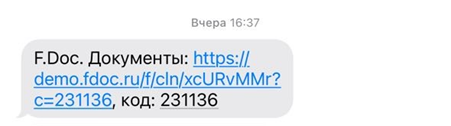
Пройдя по ссылке, клиенту необходимо ввести код из СМС – сообщения.
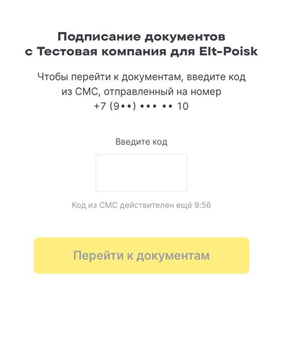
После ввода кода клиенту будут доступны документы для ознакомления и подписания
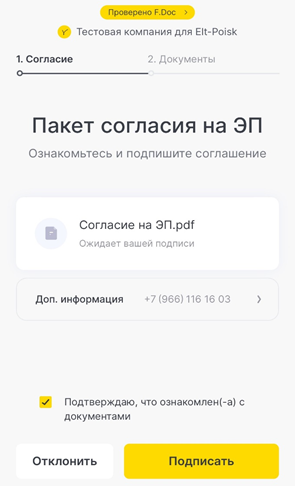
После ознакомления с документами требуется нажать кнопку «Подписать».
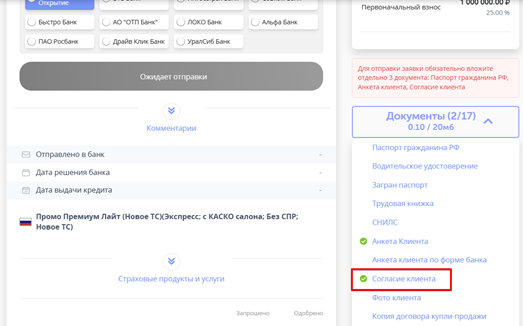
Подписанное клиентом СОПД будет загружено автоматически в блок «Документы» кредитной заявки и доступно для скачивания.
5. Отправка кредитной заявки в банк
Для отправки кредитной заявки в банки на рассмотрение требуется вложить минимальный перечень сканов документов заемщика: Паспорт гражданина РФ, Анкета клиента, Согласие клиента
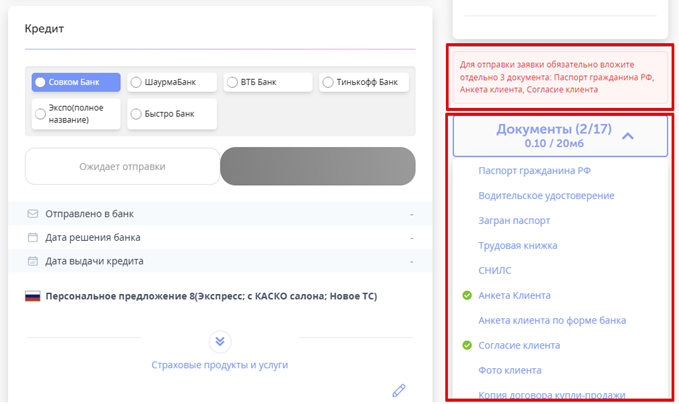
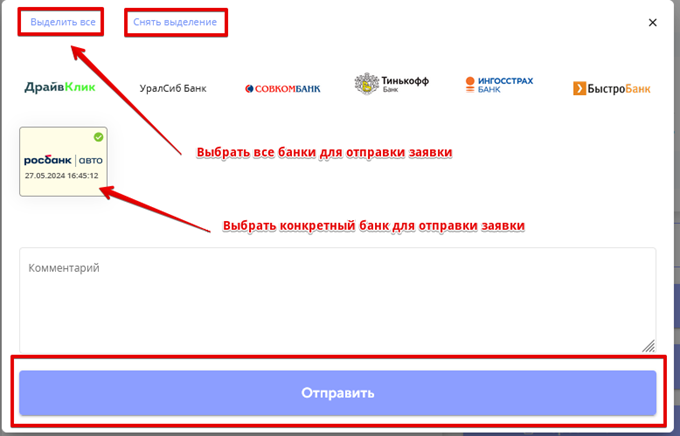
После вложения документов можно производить отправку кредитной заявки в банки посредством кнопки «Отправить в банк».
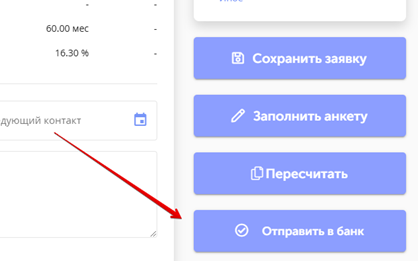
Требуется выбрать банки для передачи заявки на рассмотрение и нажать кнопку «Отправить»
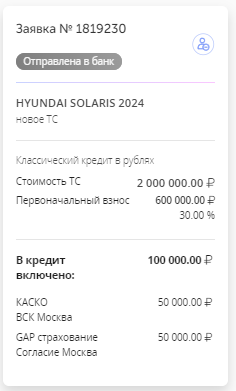
После успешной отправки заявки в банки в блоке информации статус кредитной заявки будет изменен на «Отправлена в банк».
6. Получение решения от банка
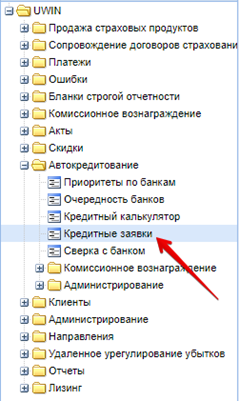
Для мониторинга решений от банков в UW используется Журнал кредитных заявок. Для этого в системе UW требуется перейти в меню «Автокредитование -> Кредитные заявки».
С помощью фильтров в журнале произвести поиск ранее отправленной кредитной заявки.
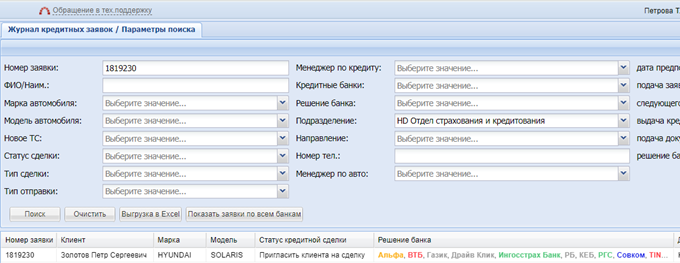
В зависимости от решений банков будет меняться информация в столбце «Статус кредитной сделки» и «Решение банка». Дополнительно в столбце «Решение банка» будет меняться цветовая гамма для каждого банка.
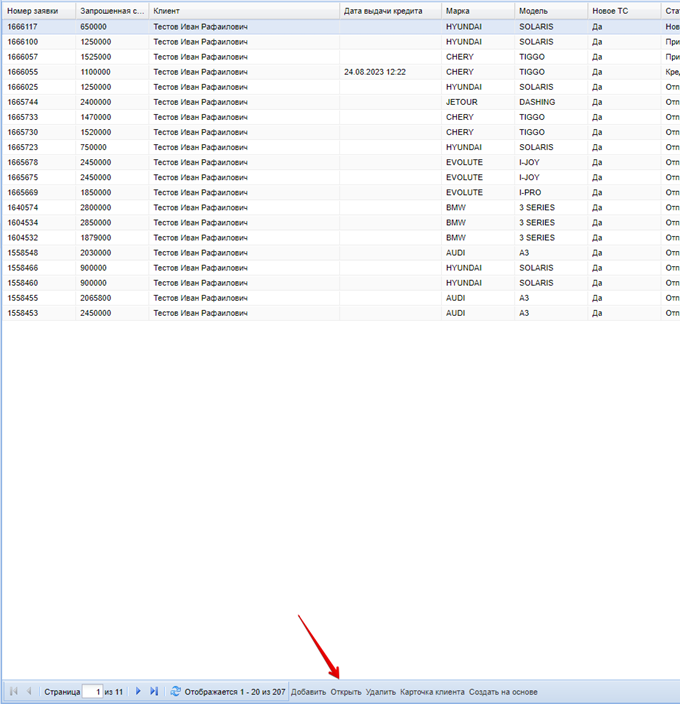
Для получения более подробной информации требуется перейти снова в интерфейс заполнения кредитной заявки. Для этого в журнале требуется выбрать кредитную заявку и нажать на кнопку «Открыть».
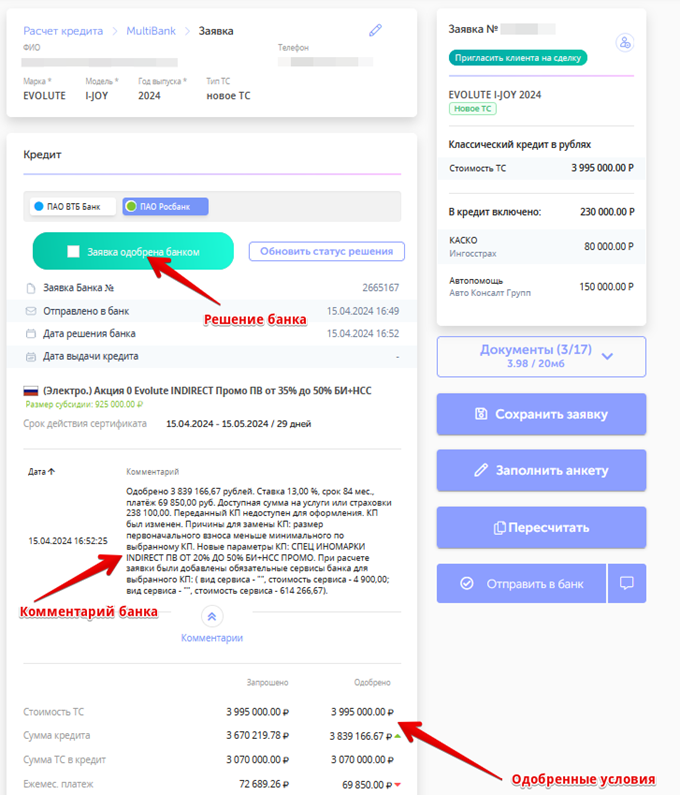
После этого система перейдет на страницу заявки, где будет отражена подробная информация по рассмотрению кредитной заявки банками.
7. Изменение данных в заявке/добавление новых банков
При получении от банка решения «Запрос банка при рассмотрении» или для добавления новых банков в заявку требуется нажать на кнопку «Пересчитать».
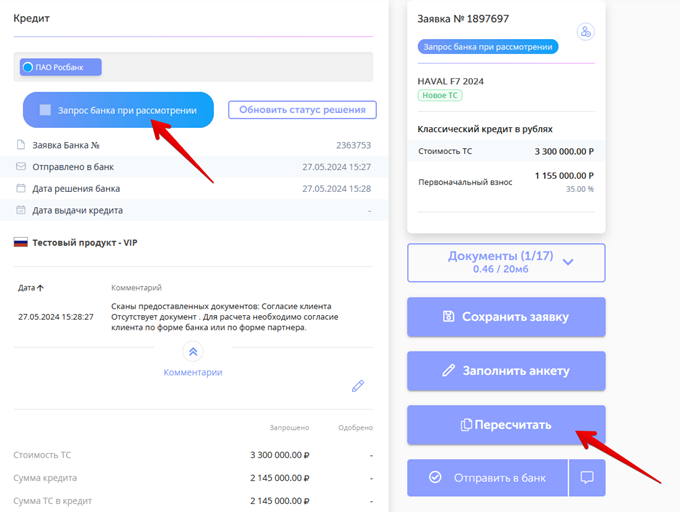
Система произведет переход на главную страницу для корректировки параметров заявки.
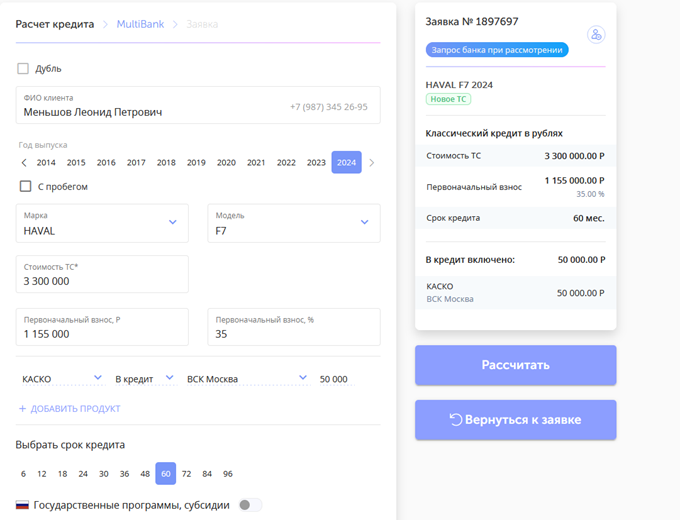
Далее процесс не отличается от первичного заполнения данных в заявке.
8. Перевод заявки в статус «Кредит оформлен»
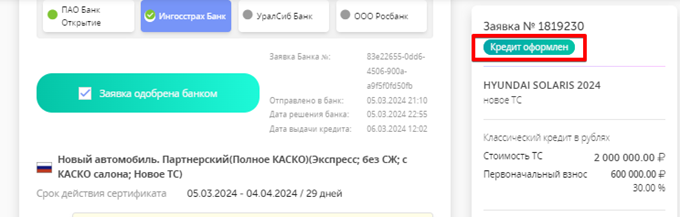
После того, как банки предоставят решения и клиент подпишет кредитный договор, заявку следует перевести в статус «Кредит оформлен».
Для этого требуется заполнить чекбокс для банка, в котором клиент подписал кредитный договор. Сразу после этого кнопка «Оформить кредит» станет доступной.
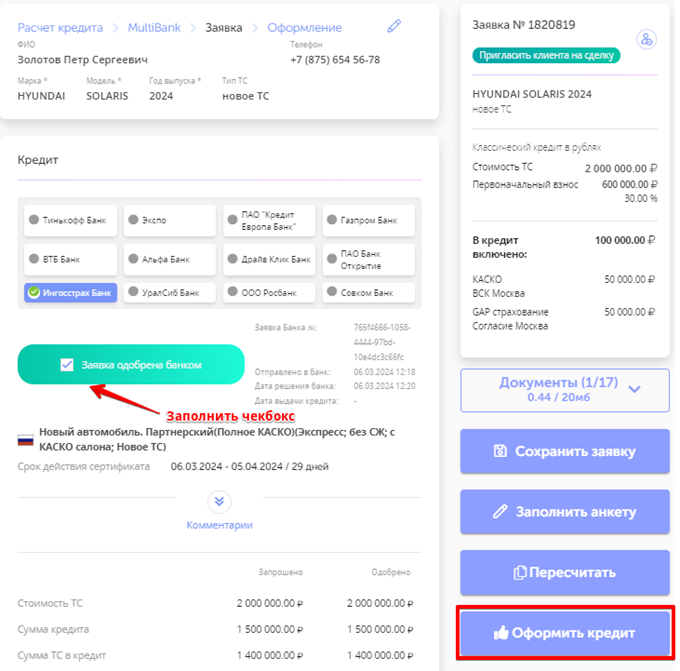
После нажатия на «Оформить кредит» следует выбрать дату подписания кредитного договора клиентом и нажать «Оформить».
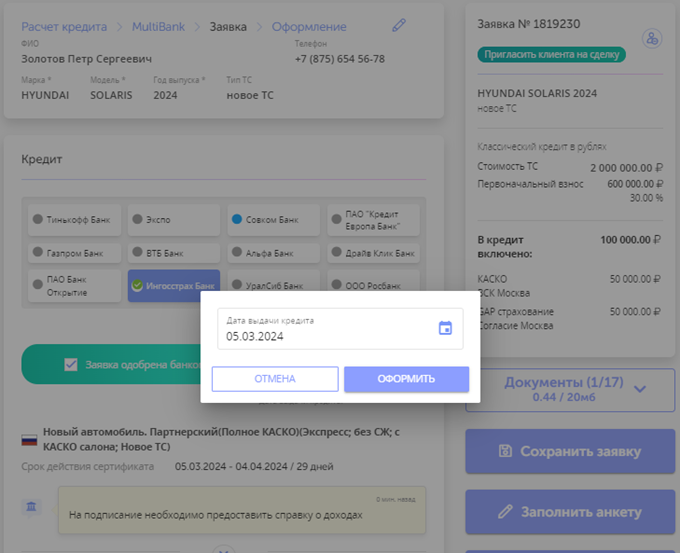
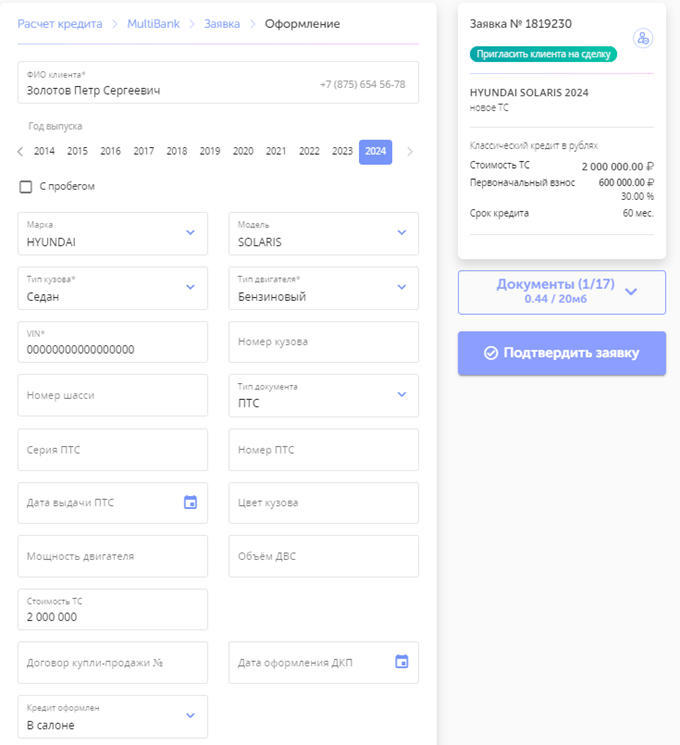
После этого система автоматически перейдет в соответствующий интерфейс, где будет отражена подробная информация по условиям оформленного кредитного договора.
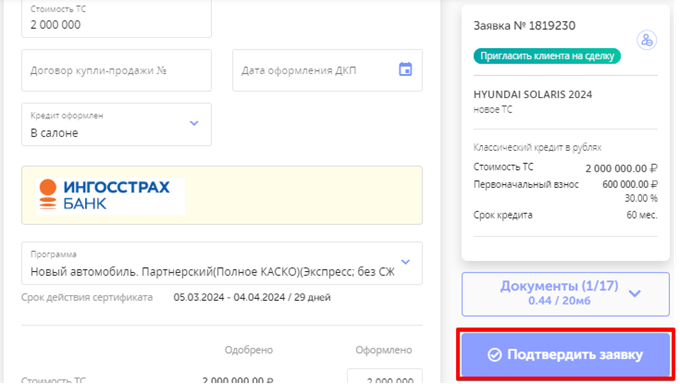
На странице «Оформление» следует внести данные по приобретенному в кредит ТС.
Также можно изменить кредитную программу, параметры кредита в столбце «Оформлено», страховые продукты, включенные в кредит, в соответствии с подписанным кредитным договором.
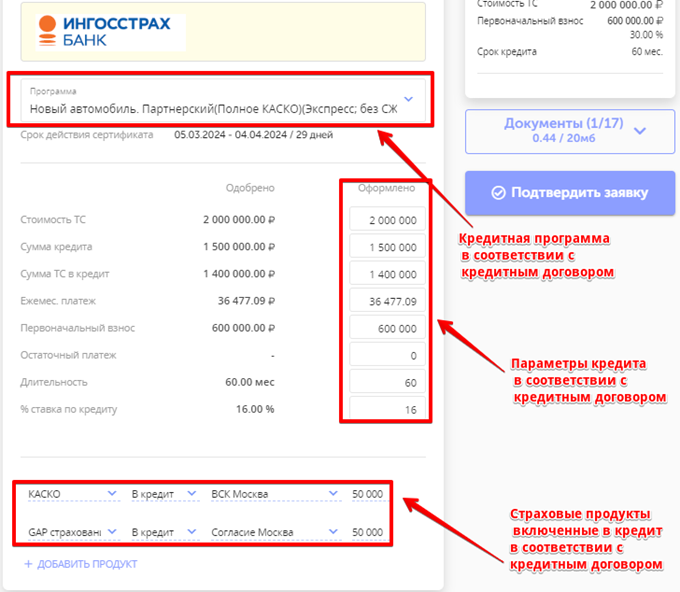
Далее следует нажать «Подтвердить заявку». Заявка будет переведена в статус «Кредит оформлен».
Работа с кредитной заявкой завершена.